
Отчёт показывает запросы, по которым анализируемый домен ранжируется в топ-50 органической выдачи Яндекса или Google в выбранной базе. С его помощью можно оценить позиции сайта, частотность запросов и страницы, которые ранжируются по ним.
В этой инструкции расскажем, какие данные представлены в отчёте, как с ними работать и использовать для анализа своего сайта и конкурентов. Также для удобства подготовили видеоинструкцию.
Кому доступен отчёт
Отчёт доступен зарегистрированным пользователям. Если у вас ещё нет аккаунта — зарегистрируйтесь.
В зависимости от тарифа действуют следующие ограничения на количество записей в отчёте:
- Без подписки — 10 записей.
- На Базовом тарифе — 50 000 записей.
- На Профессиональном тарифе — 100 000 записей.
- На Корпоративном тарифе — Безлимит.
Ограничения на количество строк в выгрузке:
- На Базовом тарифе — 50 000 строк.
- На Профессиональном тарифе — 100 000 строк.
- На Корпоративном тарифе — 300 000 строк.
Где находится
Чтобы построить отчёт, перейдите на главную страницу сайта. Введите домен для анализа, выберите интересующую базу Яндекса или Google и запустите анализ.
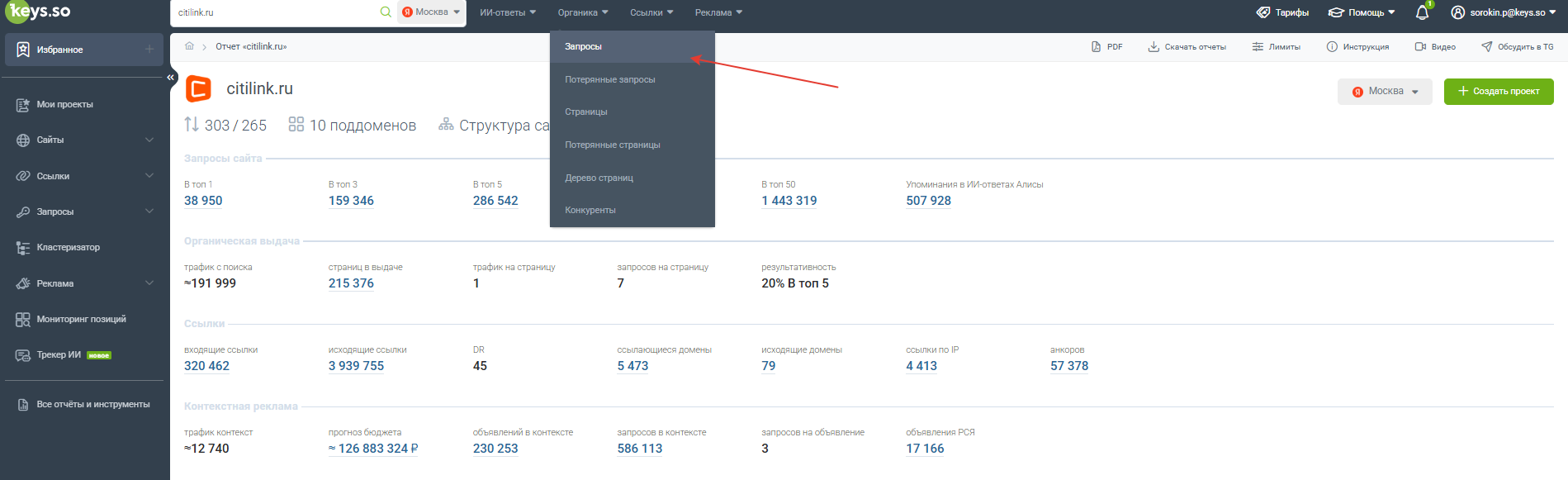
После построения сводки по домену в верхнем меню выберите раздел «Органика» и перейдите в отчёт «Запросы».
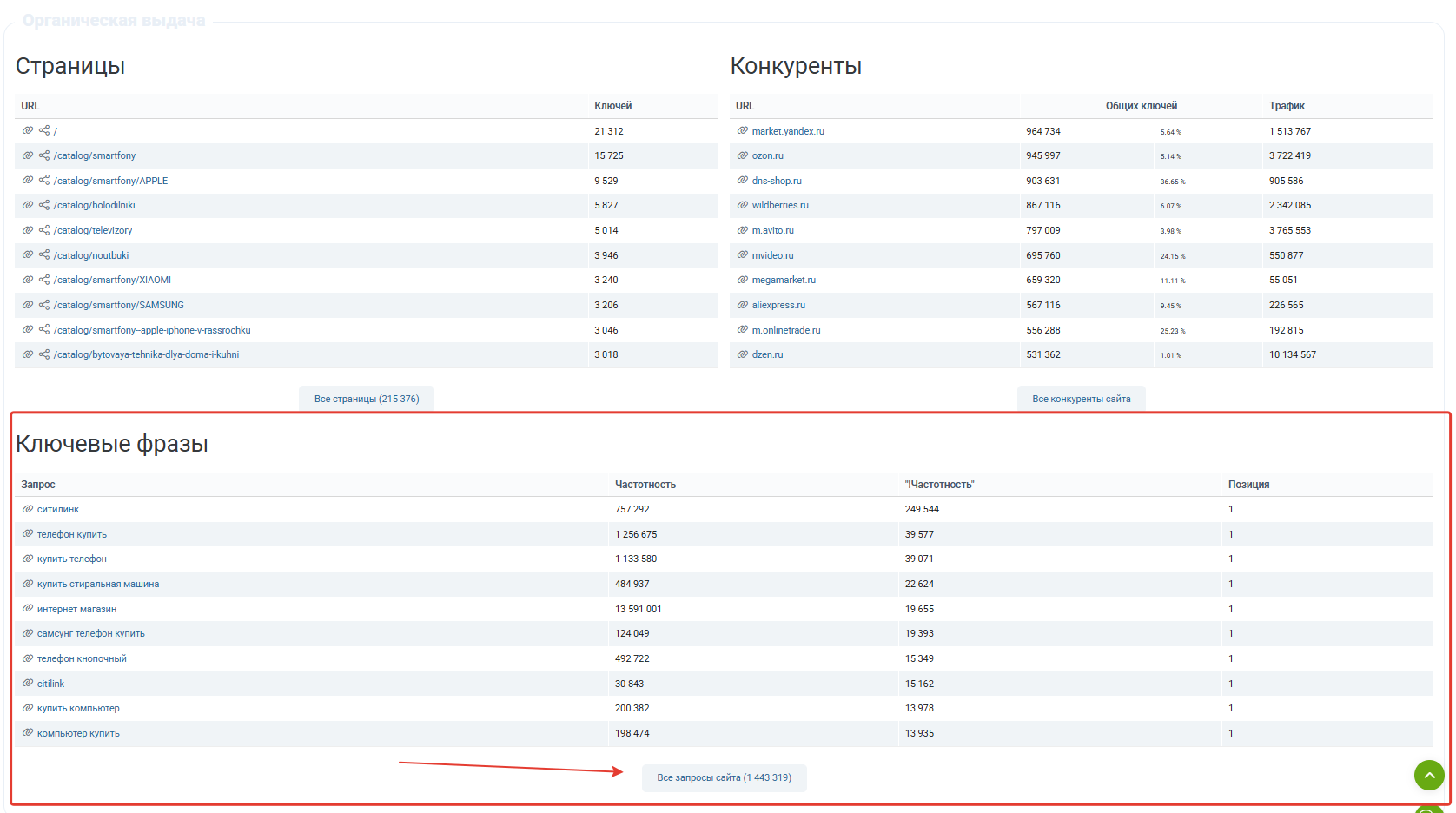
Другой способ — пролистать сводку по домену до раздела «Органическая выдача», найти таблицу «Ключевые фразы» и перейти к полному списку запросов.
Какие данные представлены
| Столбец | Значение |
|---|---|
| Запрос | Запрос, по которому анализируемый домен ранжируется в топ-50 поисковой выдачи |
| Страница | Страница сайта, которая ранжируется по этому запросу |
| Позиция | Позиция страницы в поисковой выдаче |
| Wordstat | Базовая частотность запроса без использования операторов уточнения |
| «!Wordstat» | Точная частотность с учётом количества слов и их формы (число, падеж, время). Чтобы собрать такую частотность в Wordstat, нужно ввести запрос в такой форме: “!купить ноутбук” |
| «[!Wordstat]» | Очень точная частотность с учётом количества, порядка слов и их формы (число, падеж, время). Чтобы собрать такую частотность в Wordstat, нужно ввести запрос в такой форме: “[!купить !ноутбук]” |
| KEI | Индекс эффективности ключевого слова. Вероятнее всего, чем больше это значение, тем эффективнее будет продвижение по этому запросу. Рассчитывается на основании базовой и точной частотности запроса |
| Колд. | Число колдунщиков в выдаче — спецэлементов, позволяющих найти ответ на запрос на странице поисковой выдачи |
| Слов | Количество слов в запросе |
| Объяв. | Количество найденных рекламных объявлений по запросу |
| Документов найдено | Примерное количество документов, найденных по запросу в результатах поиска. Чем меньше это число, тем обычно проще занять топ |
| CPC | Средняя цена клика по рекламному объявлению |
| Дата | Дата последнего обновления поисковой выдачи по запросу |
В столбцах «Запрос» и «Страница» доступны дополнительные действия:
Для запроса: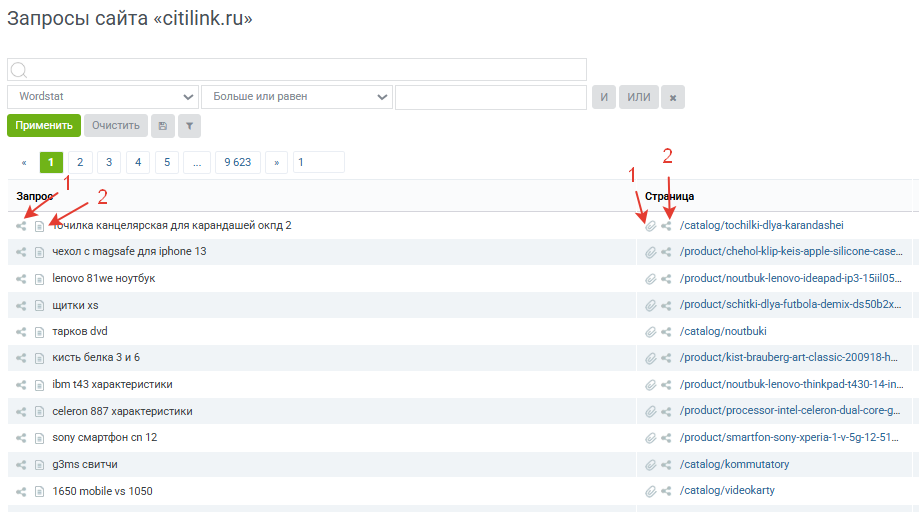
- Перейти в отчёт «Дополняющие фразы».
- Перейти в отчёт «Сводка по запросу».
Для страницы:
- Открыть страницу сайта в новой вкладке.
- Перейти в отчёт «Конкурирующие страницы».
URL страницы также является кликабельным — при нажатии откроется отчёт «Запросы страницы».
В последнем столбце отображаются дополнительные признаки запроса:
- Является топонимом — запрос содержит географическое название, имена собственные материков, морей, океанов, гор, городов и так далее.
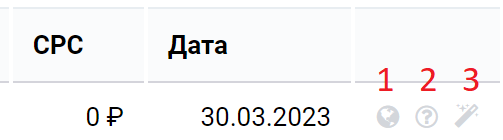
- Является вопросом — запрос содержит вопросительную формулировку.
- Колдунщики — при наведении на иконку отображаются колдунщики, используемые в выдаче по запросу. Например, картинки, карта и т. д. Определяем более 40 типов колдунщиков. Задав настройку «Колдунщики» → «Содержит» → «Ответ Алисы», можно увидеть, по каким запросам есть ответ Алисы.

В отчёте можно переключиться с запросов на страницы домена и посмотреть, какие страницы ранжируются в топ-50 органической выдачи.
Подробнее о данных и работе с отчётом читайте в инструкции «Страницы сайта в органической выдаче».
Как работать с отчётом
Перед вами откроется список всех запросов, по которым анализируемый домен ранжируется в топ-50 выдачи. В отчёте доступны фильтрация и сортировка по представленным показателям. С их помощью можно отобрать запросы по позиции, частотности и другим параметрам.
Например, чтобы найти запросы с потенциалом роста, отберём фразы, по которым сайт занимает позиции с 11 по 20 и которые имеют минимальную частотность. Для этого установим фильтры «Позиция» → «Между» → от 11 до 20 и «[!Wordstat]» → «Больше или равен» → 100.
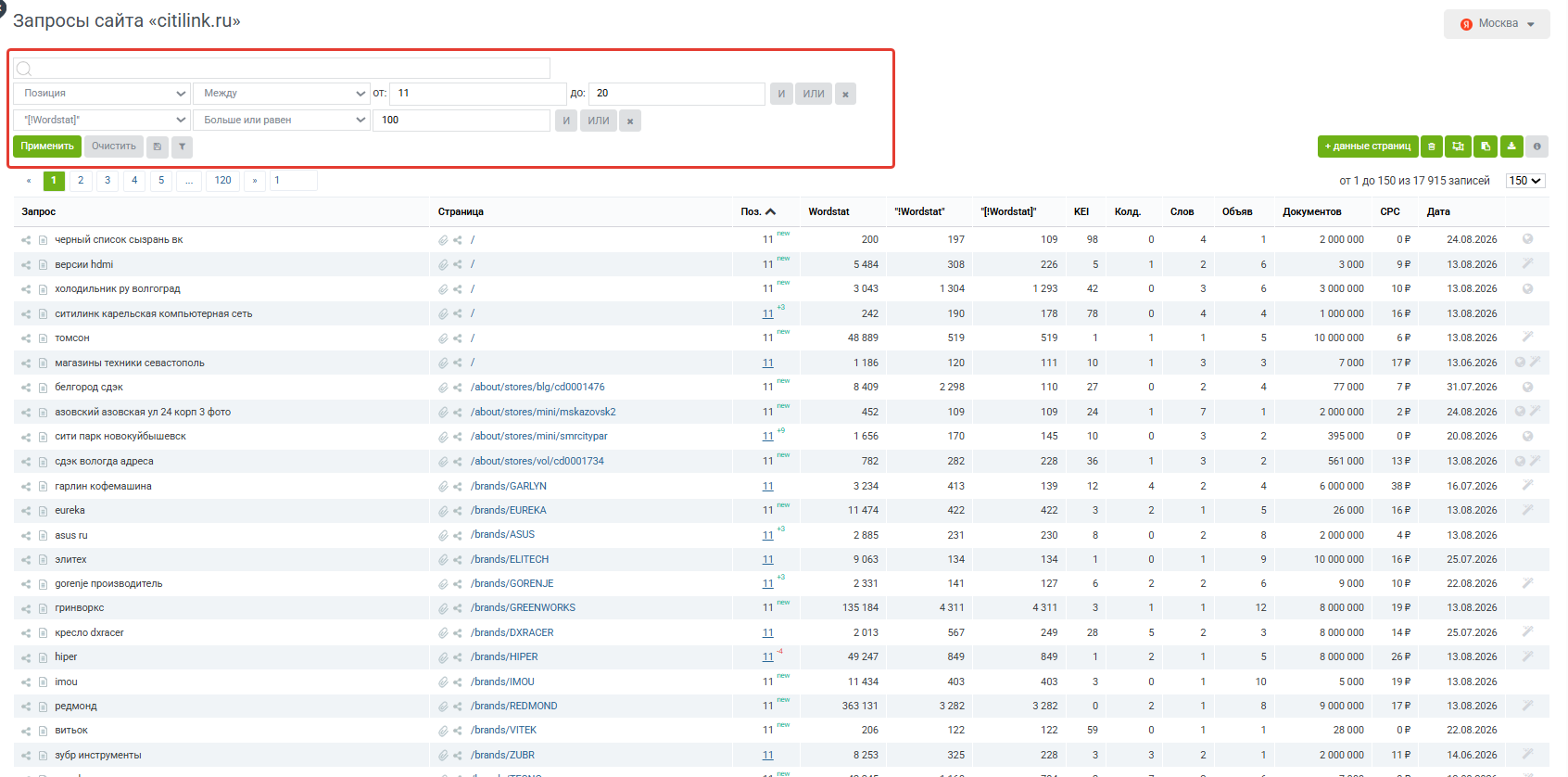
В результате получим запросы с очень точной частотностью от 100, по которым сайт занимает позиции с 11 по 20. Такие запросы можно использовать для поиска страниц с потенциалом роста.
Чтобы найти запросы, по которым сайт потерял позиции относительно предыдущего обновления базы, установите фильтр «Изменение позиции» → «Меньше чем» → 0.

В результате получим список запросов, по которым позиции сайта снизились. Их можно использовать для поиска страниц, требующих дополнительного анализа.
В правом верхнем углу над таблицей отчёта доступны инструменты для обработки и экспорта данных. Вы можете:
- Убрать неявные дубли запросов с помощью инструмента «Чистка неявных дублей».
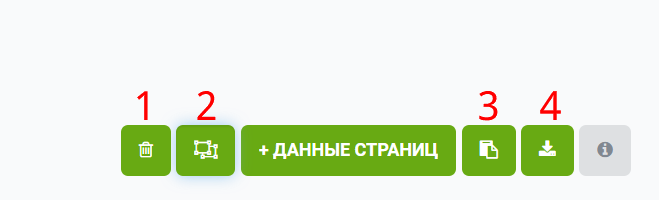
Вспомогательные инструменты отчёта - Найти уникальные словоформы с помощью инструмента «Выделение уникальных фраз».
- Скопировать запросы из первого столбца.
- Выгрузить полный отчёт в формате CSV для дальнейшей работы.
Как это можно использовать
Анализируйте свой домен
Находите запросы с потенциалом роста и страницы, которые теряют позиции. Используйте данные по позициям и частотности, чтобы определить, какие страницы стоит проанализировать в первую очередь.
О том, как можно увеличить трафик на сайте, используя этот отчёт, читайте в кейсе.
Внимание на конкурентов
Посмотрите, по каким запросам ранжируются конкуренты. Это поможет найти новые ключевые фразы, расширить семантическое ядро и определить темы или страницы, которых пока нет на вашем сайте.
Оцените сайт перед покупкой
Сравните количество запросов в топ-10 и топ-50. Это поможет понять, насколько хорошо сайт представлен в поиске и сколько запросов ещё имеют потенциал для роста.