
Работаете над SEO-задачами командой? Хотите пользоваться проектами и инструментами сервиса с коллегами?
В Keys.so на Профессиональном и Корпоративном тарифе можно делиться проектами с командой и вместе работать с инструментами.
Ниже расскажем, как владельцы аккаунтов могут добавить пользователей к аккаунту и настроить совместный доступ. А ещё сколько участников можно подключить и какие инструменты доступны для совместной работы.
Как добавить пользователя в Keys.so
В Keys.so на тарифах «Профессиональный» и «Корпоративный» можно добавить дочерних пользователей в свой аккаунт и настроить совместный доступ к инструментам и проектам. Сделать это может только основной владелец аккаунта.
Как это сделать:
- Для этого владельцу аккаунта нужно перейти в личный кабинет в раздел «Данные и подписка».
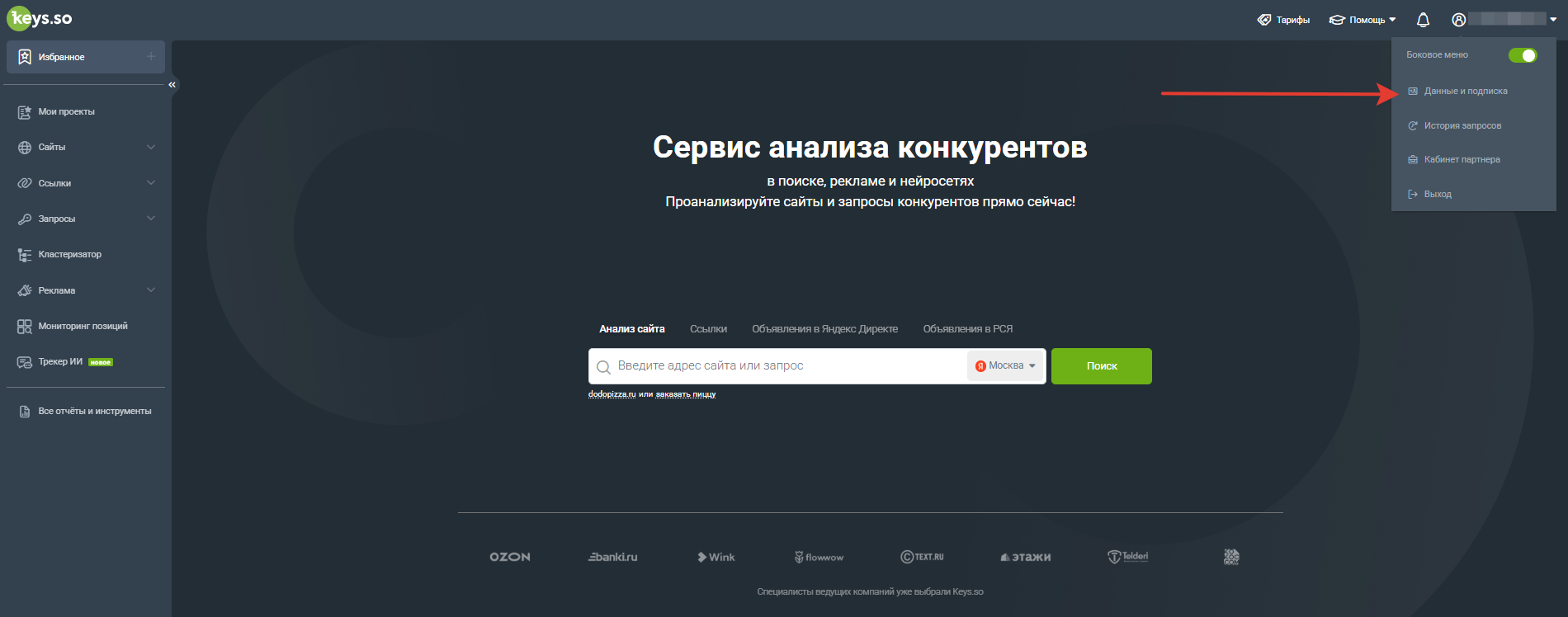
Переход на страницу «Данные и подписка» - Далее открыть «Список пользователей» → нажать кнопку «Добавить пользователя». Указать его e-mail и отправить приглашение.

Раздел «Список пользователей» добавление пользователя - Если пользователь не зарегистрирован в Keys.so, на его e-mail придёт письмо об открытии доступа к тарифу. Если пользователь зарегистрирован в сервисе, он может зайти в свой личный кабинет в раздел «Данные и подписка» и принять приглашение.
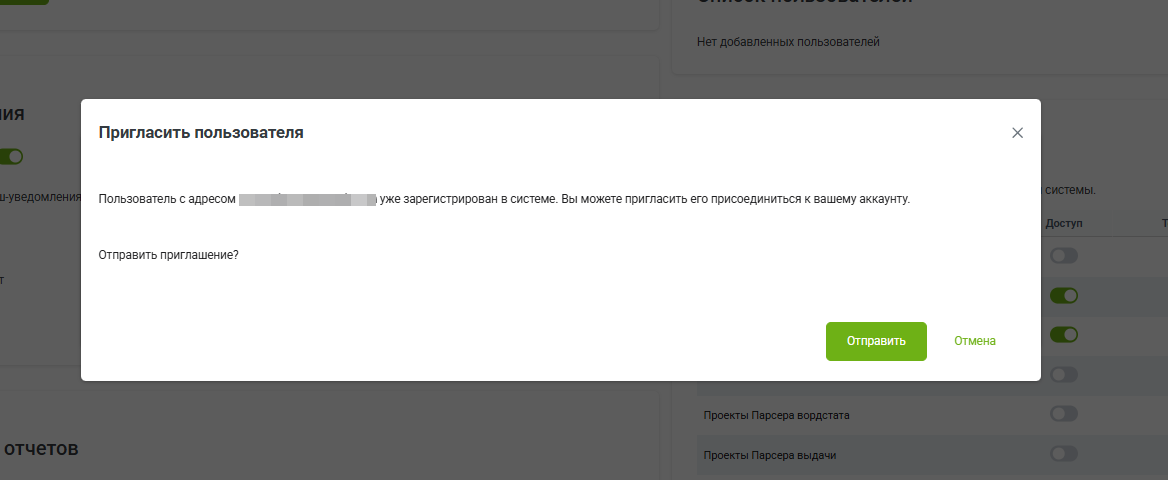
Отправка приглашения 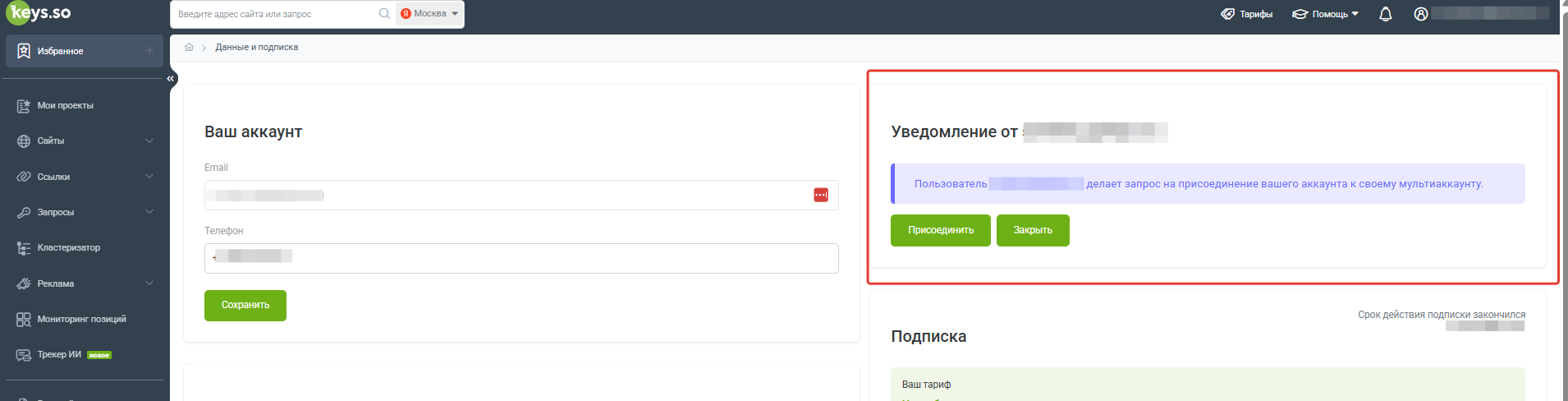
Уведомление о приглашении к присоединению вашего аккаунта к своему мультиаккаунту.
Подробно о том, как добавить пользователя в деталях, рассказали здесь. Далее нужно настроить совместный доступ к инструментам.
Где настраивается совместный доступ
Совместный доступ к инструментам и проектам сервиса может включить или отключить только основной владелец аккаунта.
Для этого нужно перейти в личный кабинет в раздел «Данные и подписка» → «Общий доступ».
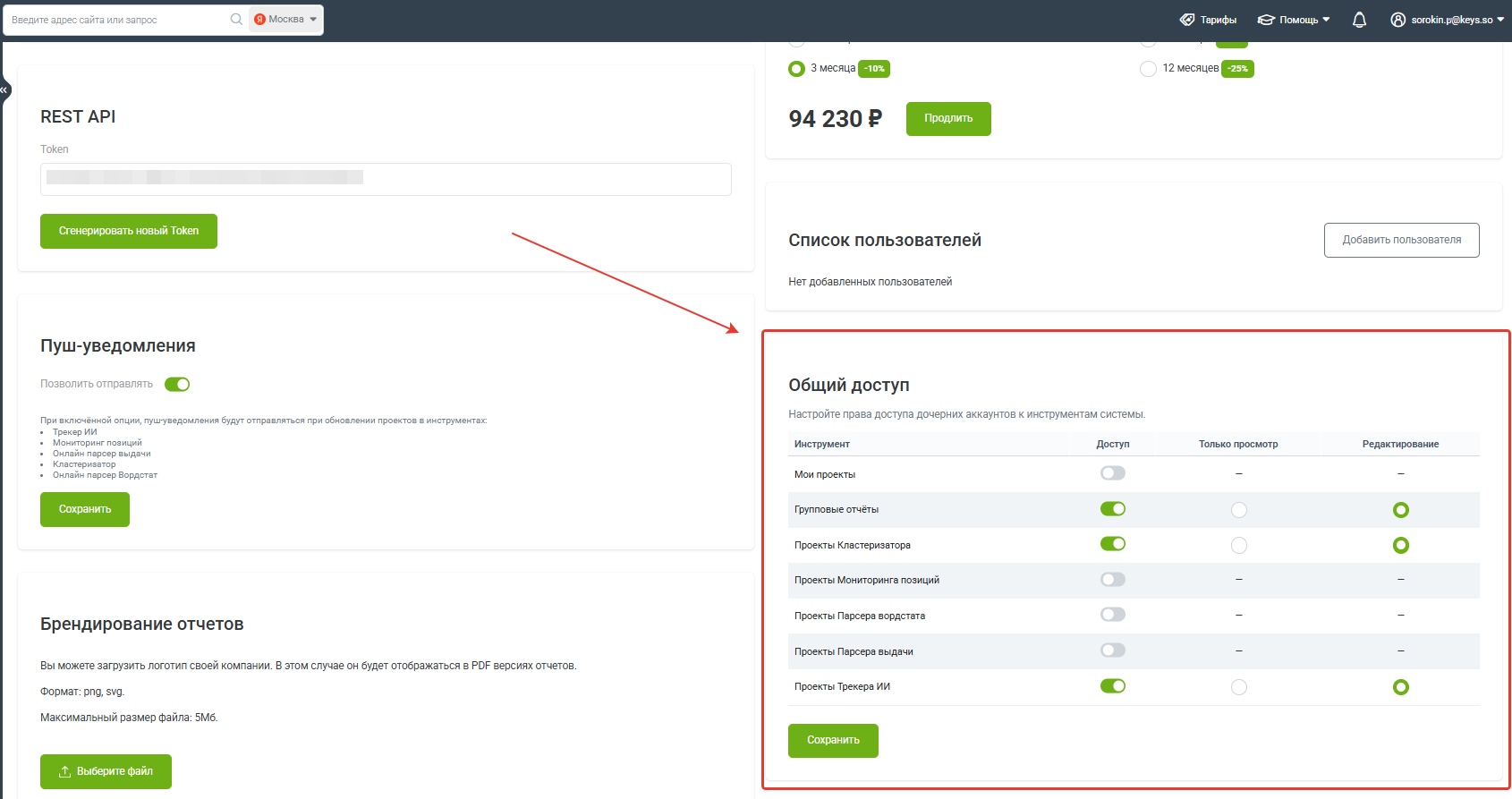
Далее выбрать инструмент из списка, к которому нужно открыть доступ.
Режимы доступа: просмотр и редактирование
Совместный доступ к проекту поддерживает два режима: просмотр и редактирование. Владелец аккаунта сам определяет уровень доступа для дочерних аккаунтов: можно разрешить пользователям только просматривать проект или просматривать и редактировать его.
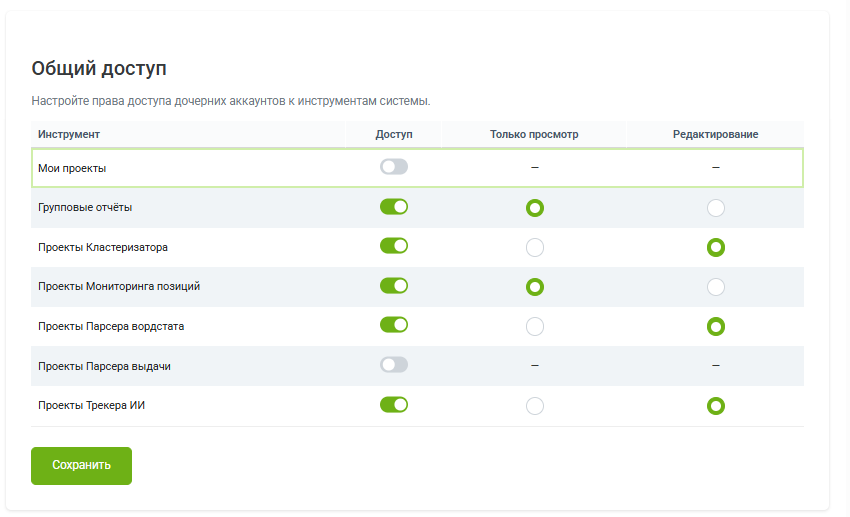
Подробнее о режимах доступа:
Просмотр — пользователь видит данные в проектах, но не может их изменять (удалять или обновлять данные).
Редактирование — пользователь может просматривать, удалять или обновлять данные в проектах. В этом случае лимиты на инструменты и проекты с совместным доступом распределяются для всей команды и расходуются совместно.
Расход лимитов можно посмотреть в кнопке «Лимиты» в правом верхнем углу над каждым инструментом.
Если доступ к инструменту закрыт, он остаётся недоступным для дочерних аккаунтов.
Какие инструменты доступны для совместного использования
- Мои проекты
- Групповые отчёты
- Кластеризатор
- Мониторинг позиций
- Онлайн парсера Вордстат
- Онлайн парсер выдачи
- Трекер ИИ
Сколько пользователей можно добавить к аккаунту
- На Профессиональном тарифе — до 3 пользователей (включая владельца).
- На Корпоративном тарифе — до 10 пользователей (включая владельца).
Как отключить совместный доступ
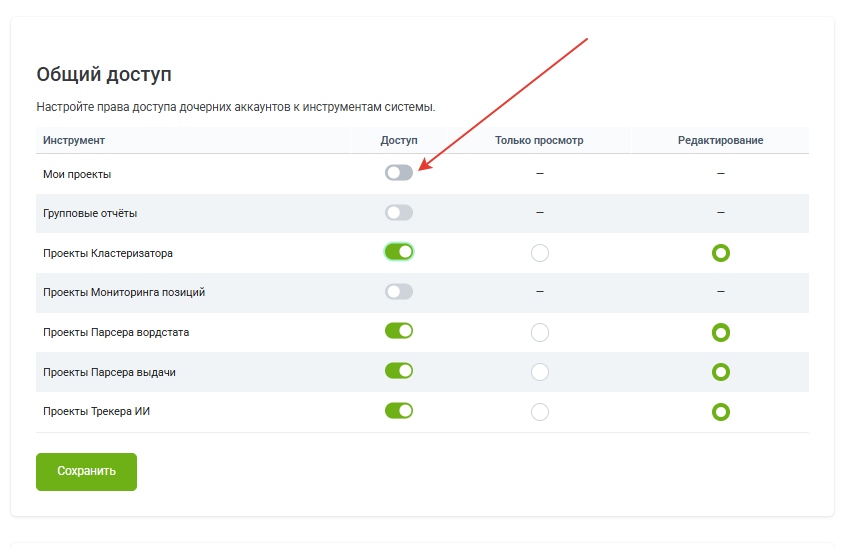
Чтобы отключить доступ для дочерних пользователей, владельцу аккаунта нужно перейти в раздел «Общий доступ» в личном кабинете.
Далее выключить тумблер с инструментов, к которым хотите закрыть доступ.
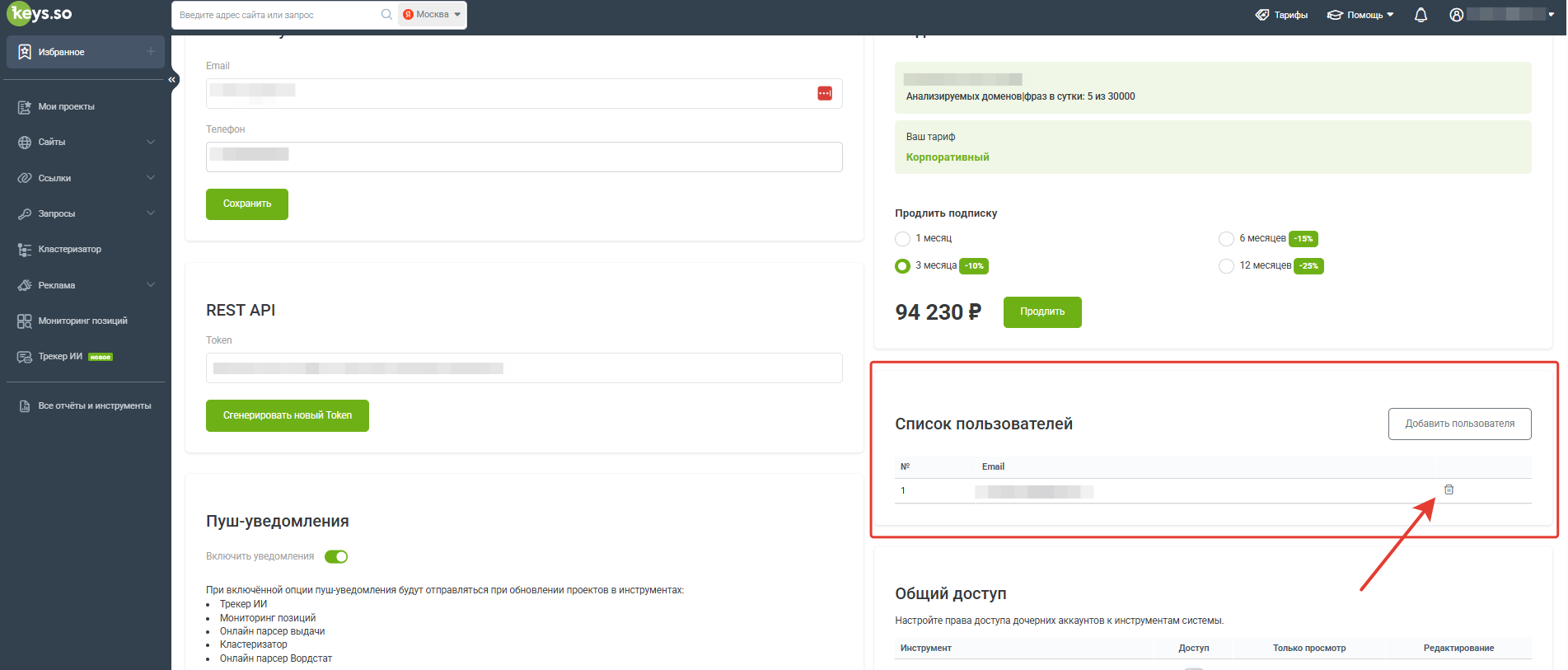
Другой вариант — удалить дочернего пользователя из списка аккаунтов.
Важно:
- Совместный доступ к проектам и инструментам настраивается только для дочерних аккаунтов, добавленных владельцем к основному аккаунту.
- Если пользователь не зарегистрирован в сервисе, он получит письмо с приглашением и ссылкой для активации аккаунта.
- Управлять доступом может только владелец основного аккаунта (родительский аккаунт).
- Лимиты на инструменты и проекты с совместным доступом расходуются совместно всей командой.
Если у вас остались вопросы, вы можете обратиться за помощью: написать в чат поддержки на нашем сайте (находится в правом нижнем углу) или на почту info@keys.so.