
Хотите проверить видимость бренда в нейросетях? И узнать, как в ИИ упоминается ваш сайт и конкуренты?
В этом вам поможет Трекер ИИ. Здесь можно создать проекты для отслеживания упоминаний бренда в разных нейросетях онлайн, проверить тональность упоминаний по определённым промптам и отследить динамику роста упоминаний за конкретный период.
В этой инструкции мы постарались ответить на все вопросы, которые могут возникнуть при работе с инструментом. Если у вас останутся вопросы, пишите нам в чат поддержки или на почту info@keys.so.
- Кому доступен Трекер ИИ
- Как докупить лимиты
- Где находится Трекер ИИ
- Как добавить проект
- Какие показатели видны в проекте
- Карта интерфейса Трекера ИИ
- Как сравнить упоминания бренда в разных нейросетях
- Как посмотреть ответы ИИ по группе промптов
- Как проверить упоминания за конкретный период
- Как настроить автоматическую проверку упоминаний в ИИ
- Как настроить уведомления по проекту
- Как обновить данные по проекту вручную
- Как обновить данные по промпту
- Что показывает сравнение по последнему съёму
- Как добавить сайт для проверки цитируемости в ответах
- Как посмотреть тексты ответов в ИИ с упоминанием бренда и конкурентов
- Как посмотреть источники упоминаний в Трекере ИИ
- Как сравнить бренд и конкурентов по видимости в ИИ
- Что покажет сводка упоминаний по промптам
- Как выгрузить данные из отчёта
- Как подключить передачу данных по API
- Как включить совместный доступ к проектам
- Как добавить гостевую ссылку в Трекере ИИ
- Где находится управление гостевыми ссылками
- Как создать гостевую ссылку
- Как управлять гостевыми ссылками
- Кому доступны гостевые ссылки
- Как использовать данные из Трекера ИИ
- Видеоинструкция
Кому доступен Трекер ИИ
Трекер ИИ доступен только для зарегистрированных пользователей. Если у вас ещё нет аккаунта — зарегистрируйтесь.
В зависимости от тарифа действуют разные лимиты на проверки ответов ИИ:
На Базовом тарифе — 1 000 лимитов в месяц.
На Профессиональном тарифе — 10 000 лимитов в месяц.
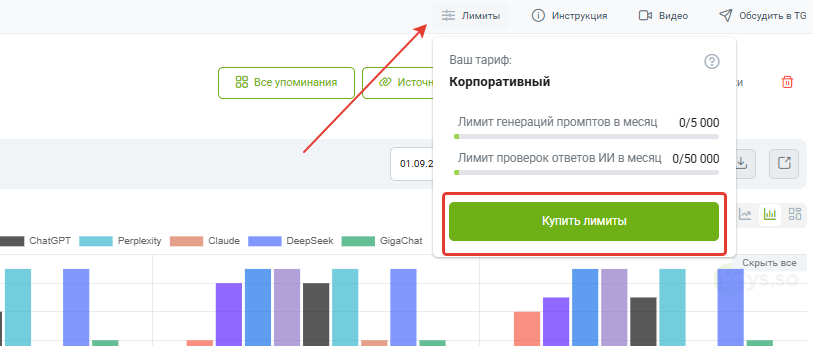
На Корпоративном тарифе — 50 000 лимитов в месяц.
Каждая нейросеть расходует определённое количество лимитов за один ответ. Стоимость проверки зависит от выбранных нейросетей и количества промптов.
Например, если проверка одного промпта в выбранной нейросети стоит 5 лимитов, то проверка 10 промптов потребует 50 лимитов.
Посмотреть, сколько лимитов расходует каждая нейросеть за один промпт, можно при создании и в настройках проекта, а также в калькуляторе Трекера ИИ.
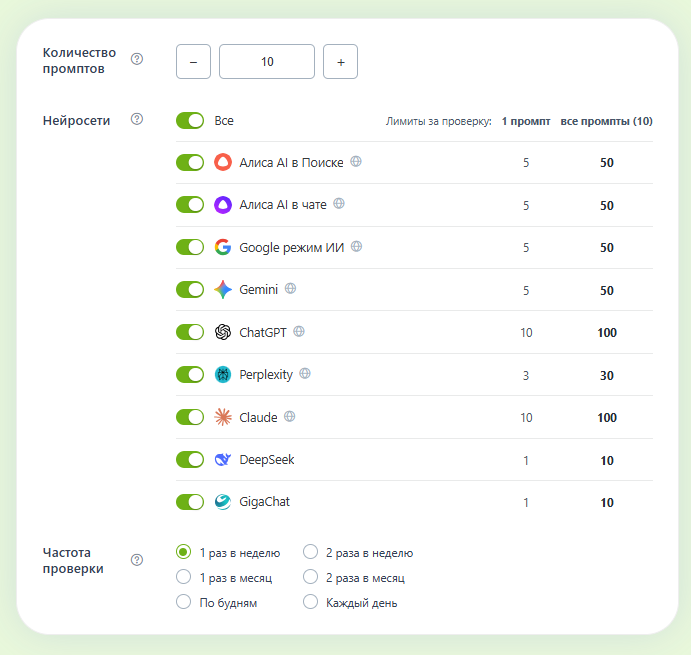
Также в Трекере ИИ действуют отдельные лимиты на генерации ИИ — генерацию промптов и подбор конкурентов:
На Базовом тарифе — 100 генераций в месяц.
На Профессиональном тарифе — 1 000 генераций в месяц.
На Корпоративном тарифе — 5 000 генераций в месяц.
Лимиты генераций рассчитываются следующим образом:
Генерация 10 промптов — 1 лимит генераций.
Подбор конкурентов с помощью ИИ — 1 лимит генераций.
Как докупить лимиты
Если лимитов, включённых в тариф, недостаточно, их можно докупить отдельно.
Для этого в «Трекере ИИ» нажмите «Лимиты» в верхней части страницы, а затем — «Купить лимиты».
На открывшейся странице укажите необходимое количество лимитов. Дополнительные лимиты можно приобрести с шагом 5 000 лимитов.
1 лимит = 1 ₽. Стоимость рассчитывается автоматически в зависимости от выбранного количества лимитов.
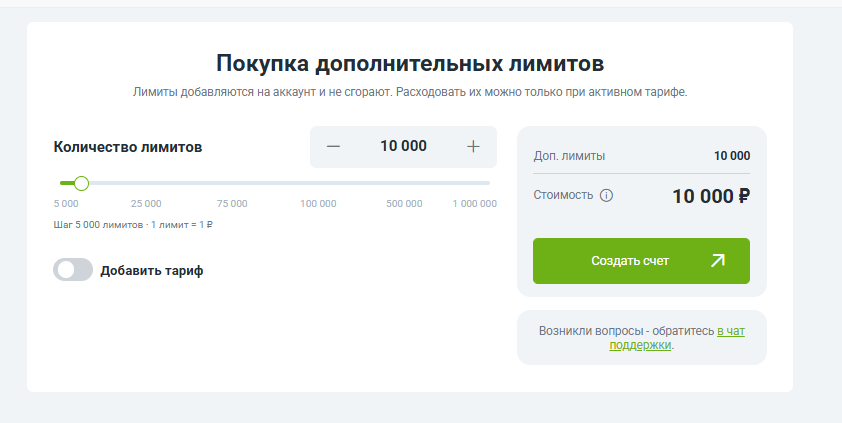
Дополнительные лимиты не сгорают и сохраняются на аккаунте, но использовать их можно только при наличии активного тарифа.
Если активной подписки нет или вы хотите приобрести её вместе с дополнительными лимитами, включите опцию «Добавить тариф». После этого выберите период подписки — итоговая стоимость будет рассчитана с учётом тарифа и дополнительных лимитов.

Где находится Трекер ИИ
Перейти в Трекер ИИ можно из меню. Если у вас нет подписки на сервис, перед вами откроется «Демонстрационный проект».

Если есть оплаченная подписка, и ранее вы создавали проект для отслеживания упоминаний в ИИ, появится список проектов.
Как добавить проект
Открыв Трекер ИИ, нажмите кнопку «+ Создать».

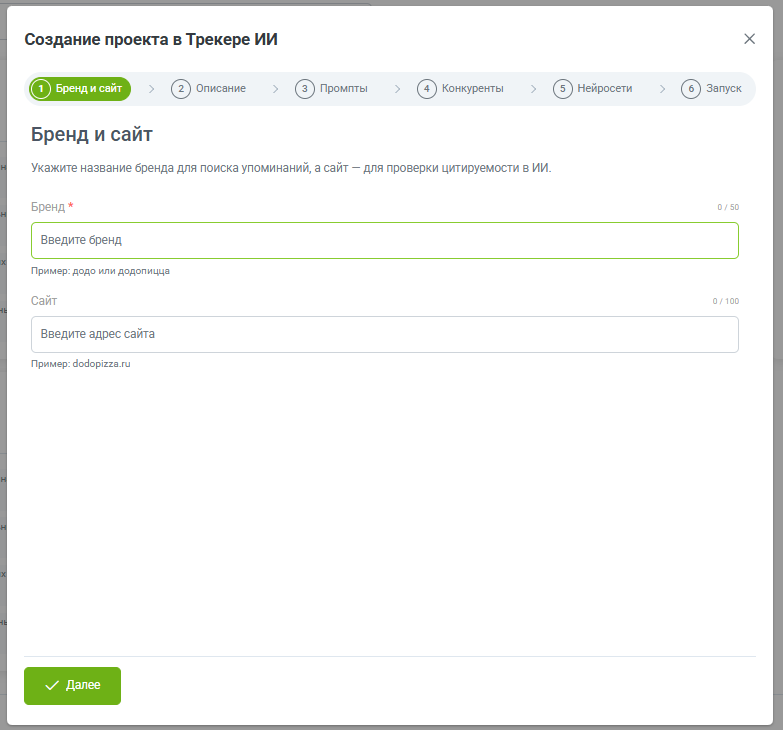
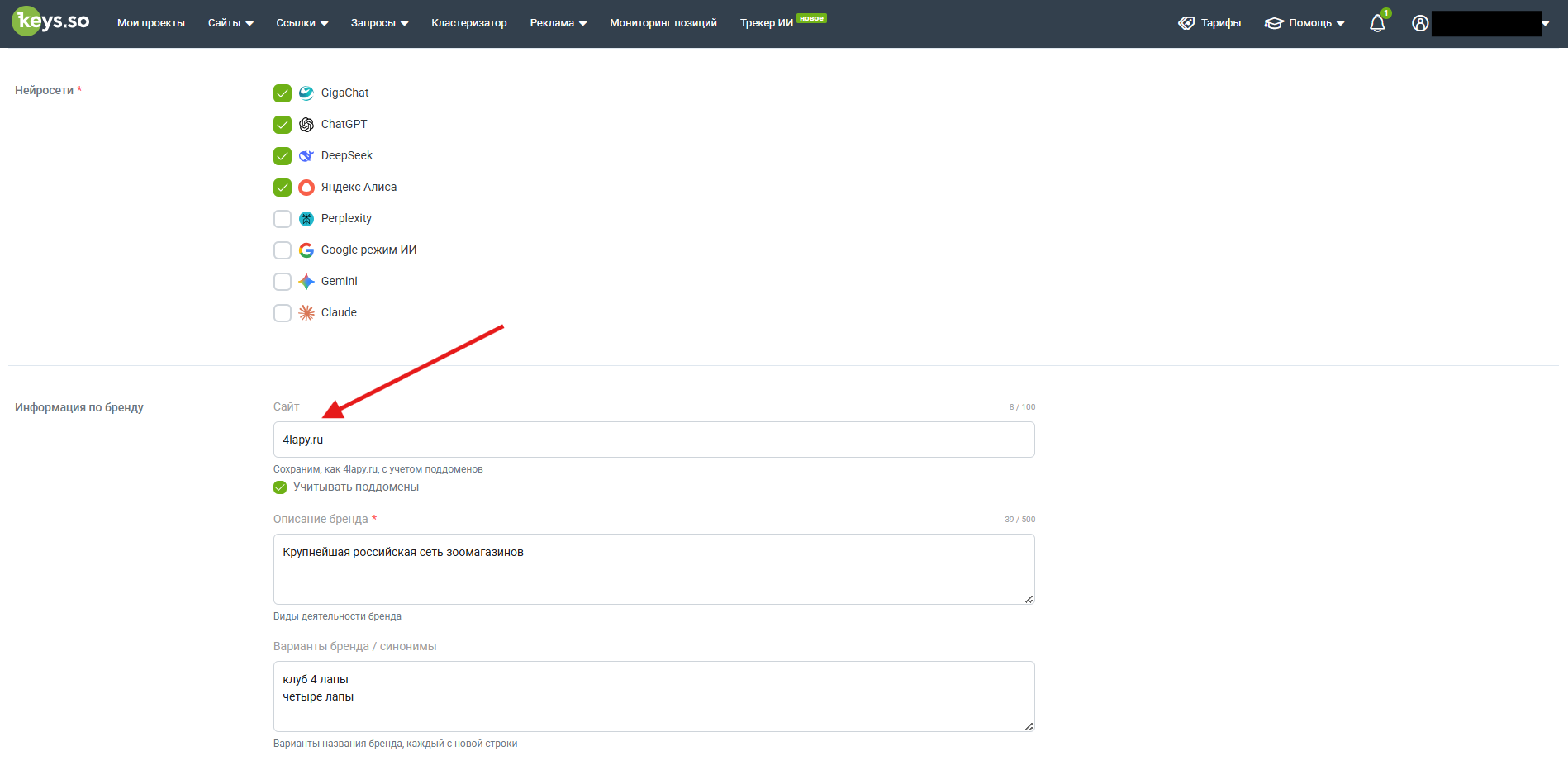
Перед вами откроется форма создания проекта из шести шагов: «Бренд и сайт», «Описание», «Промпты», «Конкуренты», «Нейросети» и «Запуск».
1. Бренд и сайт
На первом шаге укажите название бренда, упоминания которого хотите отслеживать. Максимальная длина названия — 50 символов.
При необходимости добавьте адрес сайта — он будет использоваться для проверки цитируемости сайта в ответах ИИ.
Если нужно учитывать ссылки на поддомены, включите опцию «Учитывать поддомены сайта».
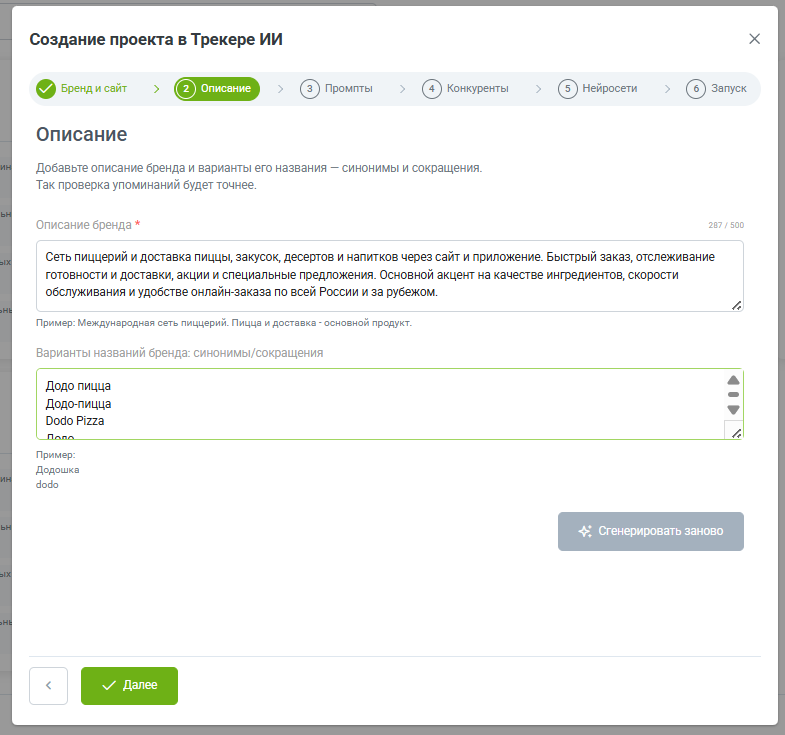
2. Описание
После указания названия бренда описание и варианты его названия генерируются автоматически.
При необходимости вы можете отредактировать описание бренда — чем занимается компания, какие товары или услуги предлагает. Максимальная длина описания — 500 символов.
Ниже можно изменить или дополнить варианты названия бренда: синонимы, сокращения или другие варианты написания. Каждый вариант добавляйте с новой строки.
При необходимости описание и варианты названия можно сгенерировать заново.
3. Промпты
Добавьте промпты, по которым хотите проверить упоминания бренда и цитируемость сайта. Их можно ввести вручную, добавить из списка или сгенерировать автоматически.
Максимальная длина одного промпта — 150 символов. При необходимости добавьте несколько промптов с помощью кнопки «Добавить ещё».
Промпты можно распределять по группам — например, по продуктам, услугам или различным сценариям проверки.
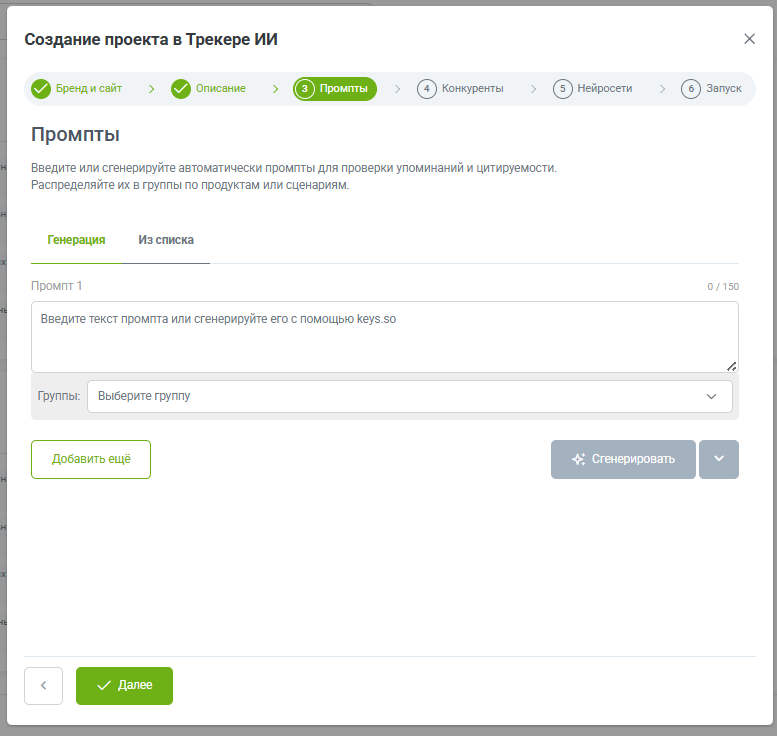
Важно: пишите промпты так, как могли бы сформулировать их ваши потенциальные клиенты. Используйте естественные и разговорные запросы.
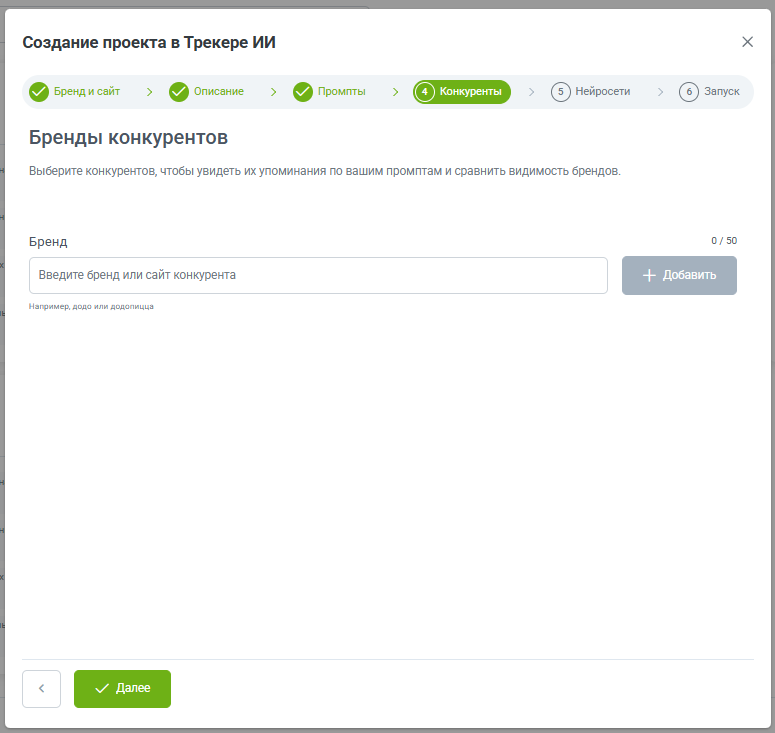
4. Конкуренты
Добавьте бренды или сайты конкурентов, чтобы отслеживать их упоминания по тем же промптам и сравнивать видимость с вашим брендом.
Введите название бренда или адрес сайта конкурента и нажмите «Добавить». При необходимости добавьте несколько конкурентов.
Подобрать конкурентов также можно с помощью ИИ. Один подбор конкурентов расходует 1 лимит генераций.
5. Нейросети
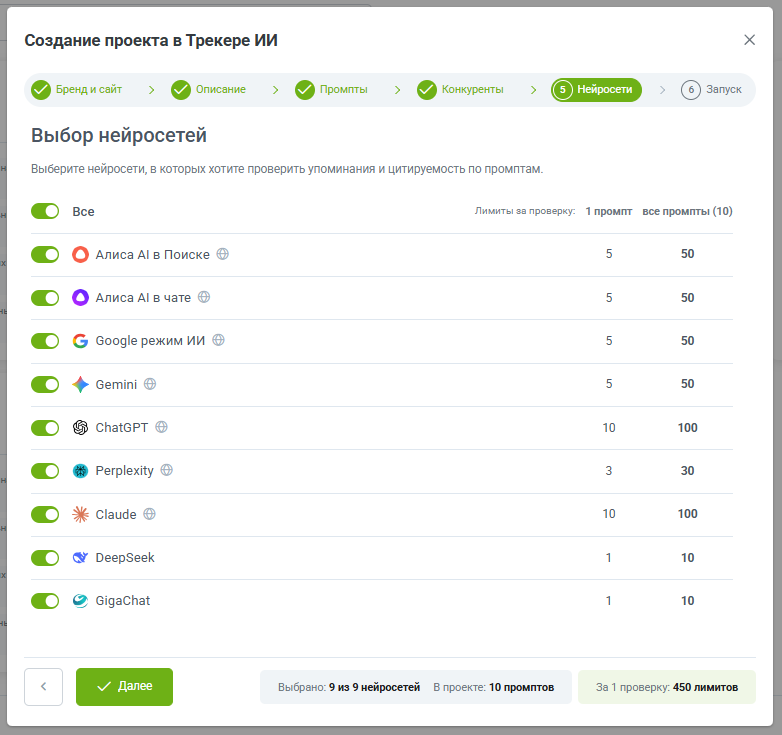
Выберите нейросети, в которых хотите проверить упоминания бренда и цитируемость сайта по добавленным промптам.
Для каждой нейросети отображается количество лимитов, которое расходуется на проверку одного промпта, а также общий расход лимитов по всем промптам проекта.
Каждая нейросеть расходует разное количество лимитов за один ответ. Итоговый расход зависит от выбранных нейросетей и количества промптов.
В Трекере ИИ доступны:
- Алиса AI в Поиске — веб-поиск
- Алиса AI в чате — веб-поиск
- Google Режим ИИ — веб-поиск
- Gemini — веб-поиск
- ChatGPT (OpenAI) — веб-поиск
- Perplexity — веб-поиск
- Claude — веб-поиск
- DeepSeek
- GigaChat
В нижней части окна отображается, сколько нейросетей выбрано, количество промптов в проекте и сколько лимитов потребуется на одну проверку.
Используются свежие версии ИИ. С веб-поиском: GPT-5 Mini, Perplexity Sonar, Google AI Mode на базе Gemini, Claude-haiku-4-5, Gemini (Gemini-2.5-flash, Gemini-2.5-flash-lite, Gemini-3.5-flash-lite), Алиса AI в Поиске и Алиса AI в чате — используются актуальные модели Алисы AI. Точную модель, используемую для формирования конкретного ответа, Яндекс не указывает. Без веб-поиска: GigaChat-2-Lite и DeepSeek-V4-flash.
Ответы от ChatGPT (OpenAI), DeepSeek, Perplexity, GigaChat, Gemini и Claude сервис получает через API, а ответы от Google Режима ИИ — из поиска.
Алиса AI в Поиске — ответ Алисы AI из поисковой выдачи. При проверке мы принудительно вызываем ответ Алисы для каждого промпта, поэтому он будет получен даже в тех случаях, когда при обычном поиске Яндекс по умолчанию не показывает ответ Алисы AI.
Алиса AI в чате — ответ получаем напрямую из чата Алисы с использованием веб-поиска. Он максимально соответствует ответу, который пользователь получает при ручной отправке такого же промпта в чате Алисы. По умолчанию используется регион Москва.
6. Запуск
На последнем шаге проверьте настройки проекта перед созданием.
Здесь отображаются название бренда и сайт, количество добавленных конкурентов и промптов, выбранные нейросети, а также общий расход лимитов на одну проверку.
После проверки настроек выберите один из вариантов:
- «Создать проект» — сохранить проект без запуска проверки.
- «Создать и запустить проверку» — создать проект и сразу запустить первую проверку ответов ИИ.
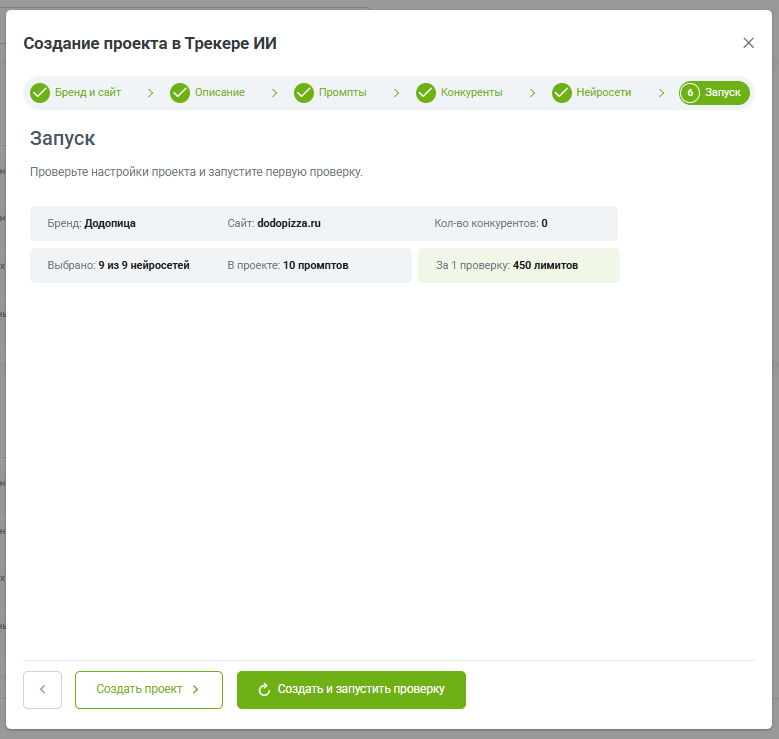
Проверка настроек и запуск проекта
После обработки данных перед вами появится общая статистика проекта. Кликните на название бренда, чтобы перейти в отчёт с детальной статистикой.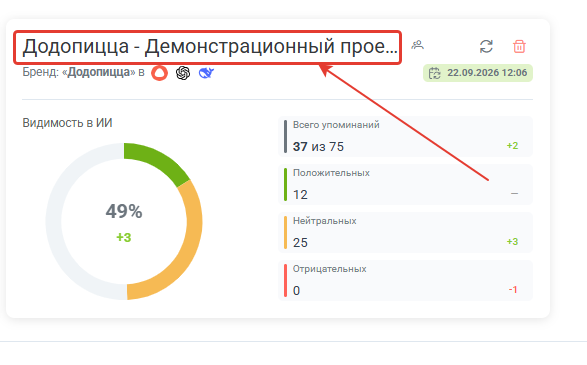
Какие показатели видны в проекте
Карта интерфейса Трекера ИИ
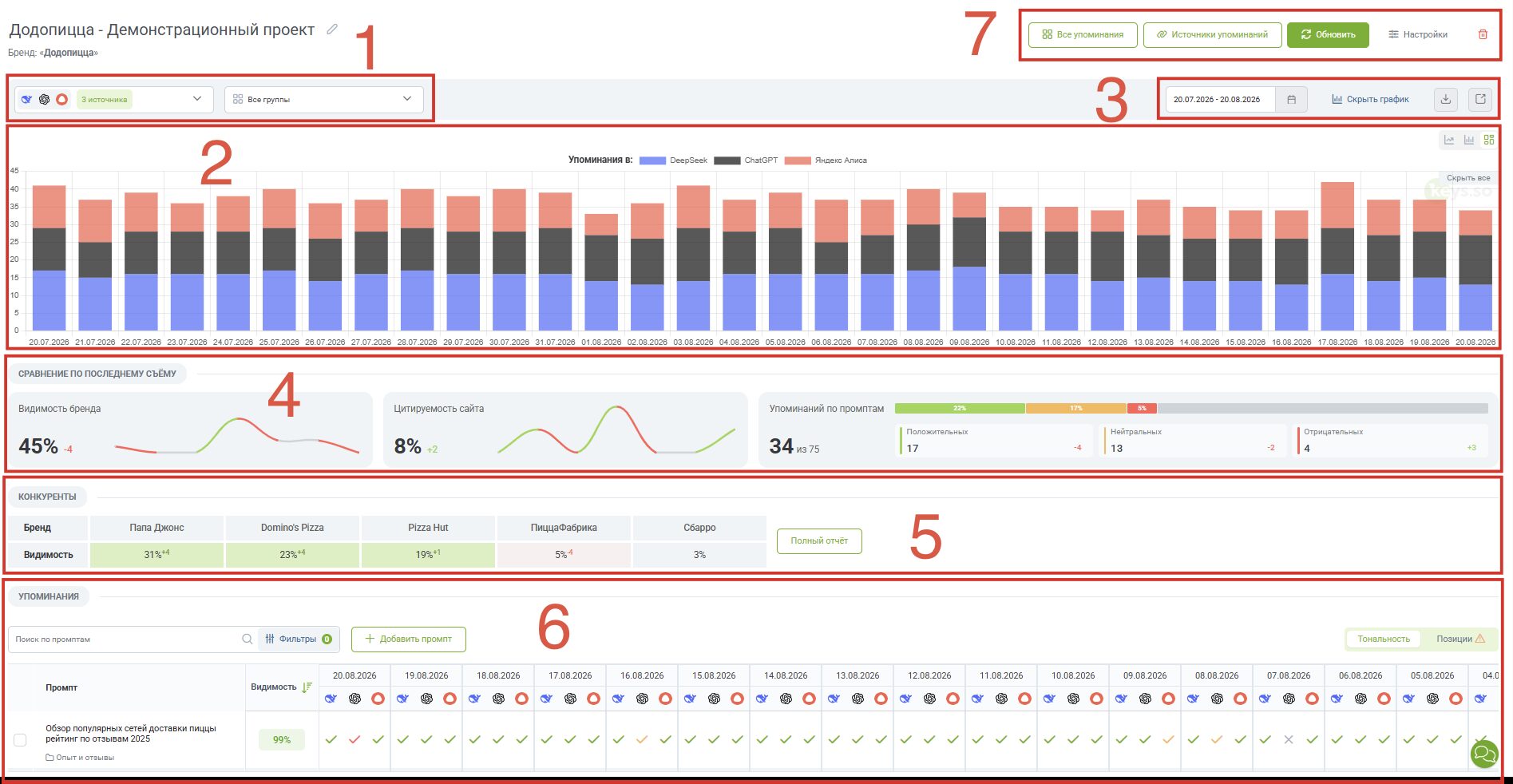
1. Панель с фильтрами для выбора источников упоминаний (нейросетей) и групп промптов.
2. График истории упоминаний в нейросетях.
Вы можете переключать вид отображения графика:
📊 Столбчатая диаграмма — наглядно показывает количество упоминаний по каждому съёму.
📈 Линейный график — удобен для отслеживания динамики и трендов за период.
📊Накопительный столбчатый график — показывает суммарное количество упоминаний по разным нейросетям
Кнопки переключения находятся в правом верхнем углу графика.
3. Фильтр по периоду для отображения графика по упоминаниям.
Рядом с фильтром расположены кнопки:
Скрыть график — сворачивает область с графиком.
Экспорт — выгрузка данных
Создание гостевых ссылок — переход к управлению гостевым доступом к проекту.
4. Сравнение по последнему съёму: видимость бренда, цитируемость сайта, количество упоминаний по промптам и тональность упоминаний (положительные, нейтральные, отрицательные).
5. Сводка со статистикой по видимости конкурентов в ИИ. Здесь отображаются бренды конкурентов и их видимость в процентах.
6. Сводка упоминаний по промптам. В таблице для каждого промпта отображается:
Видимость, % — процент ответов, в которых найден бренд (с цветовой индикацией: зелёный — высокий, жёлтый — средний, красный — низкий). При наведении на процент всплывает подсказка: «Бренд найден в X из Y ответов за выбранный период».
Тональность упоминаний — цветные индикаторы рядом с процентами (зелёный — положительные, жёлтый — нейтральные, красный — негативные).
Значок упоминания (галочка) — клик по нему открывает сплывающее окно с детальным ответом нейросети: полный текст ответа, источники, конкуренты в ответе, а также переключение между нейросетями без перезагрузки страницы.
Режим позиций бренда — переключатель справа над таблицей. Отображает позицию бренда в формате X/Y (X — позиция бренда, Y — общее количество брендов в ответе). Клик по позиции открывает детальный ответ нейросети с подсветкой всех найденных брендов.
7. Кнопка с переходом на сводку по всем упоминаниям бренда, кнопка обновления данных, настройки уведомлений и кнопка «Источники упоминаний».
Как сравнить упоминания бренда в разных нейросетях
С помощью Трекера ИИ можно проанализировать количество упоминаний в разных нейросетях по определённой группе промптов за конкретный период.
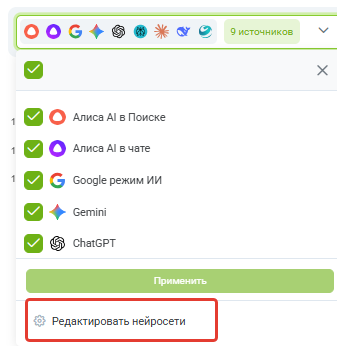
Чтобы сравнить кол-во упоминаний в конкретной нейросети, выберите в панели с фильтрами нужный источник. По умолчанию у вас будут выбраны все источники, которые вы указывали при создании проекта.
Если при создании проекта вы не указывали определённую нейросеть, её можно добавить, нажав на кнопку «Редактировать нейросети». В настройках поставьте галочку в чекбокс рядом с нейросетью и нажмите кнопку «Сохранить».
Важно: при добавлении новых нейросетей изменится расход лимитов на последующие проверки проекта. Посмотреть расход лимитов для каждой нейросети можно в настройках проекта.
После выбора источника на графике у вас отобразится кол-во упоминаний по конкретной нейросети.

Как посмотреть ответы ИИ по группе промптов
Далее можно отфильтровать статистику упоминаний на графике по определённой группе промптов. Если при создании проекта вы указывали для промптов конкретную группу, можно зайти в панель «Все группы» и выбрать нужную. По умолчанию у вас будут выбраны все группы.

Если при создании проекта вы не указывали группы, но хотите задать их для ваших промптов, перейдите в сводку упоминаний по промптам.
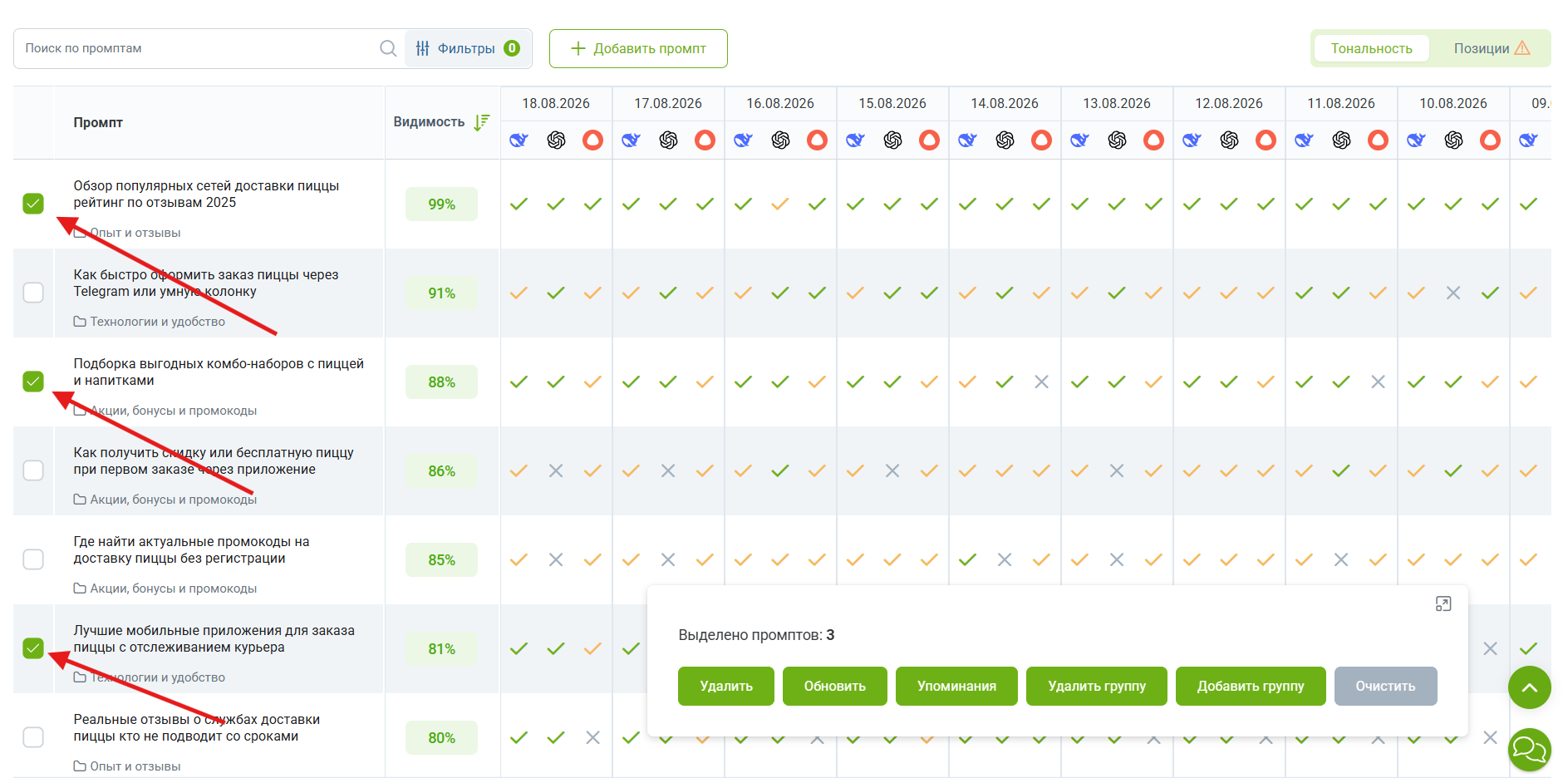
Поставьте галочки в чекбоксах рядом с промптами, которые хотите перенести в отдельную группу. В появившемся контекстном меню выберите «Добавить группу».

После того, как вы укажите определённую группу, на графике отобразятся данные по ней.

Как проверить упоминания за конкретный период
История со статистикой по упоминаниям бренда накапливается с даты создания проекта и по мере обновления данных.
Чтобы посмотреть данные за определённый период, выберите в календаре нужный промежуток. Точками в календаре будут показаны даты проверки упоминаний в ИИ.

Для отображения на графике можно указать максимальный период — 30 дней. В выгрузке данных доступен более длительный период.
Как настроить автоматическую проверку упоминаний в ИИ
Перейдите в раздел «Настройки» в правом верхнем углу.

Выберите нейросети, по которым хотите проверять упоминания автоматически.
Стандартно у вас будет стоять режим «По требованию». Вы можете задать автоматическую проверку упоминаний по определённым дням недели и указать время или выбрать конкретные дни месяца. При каждой автоматической проверке расходуются лимиты в зависимости от выбранных нейросетей и количества промптов в проекте.

Как настроить уведомления по проекту
Зайдите в «Настройки» и перейдите в раздел «Настройка уведомлений». Выберите удобный способ, чтобы получать уведомления по e-mail или Telegram. Уведомления будут отправляться вам согласно расписанию автоматической проверки упоминаний.

Если ранее не настраивали уведомления, при подключении Telegram для перехода в чат-бот отсканируйте QR-код или перейдите по ссылке в @keysso_bot.
При подключении e-mail уведомлений на вашу почту после проверки позиций по расписанию будет приходить письмо.
Если вам нужно отключить уведомления, включите тумблер «Не присылать».
Как обновить данные по проекту вручную
Обновить данные вручную можно несколькими способами. При ручном запуске новой проверки расходуются лимиты в зависимости от выбранных нейросетей и количества промптов в проекте.
Первый вариант: в списке проектов выберите интересующий проект и нажмите на 🔄.

Второй вариант: открыв проект, нажмите кнопку «🔄 Обновить».

Как обновить данные по промпту
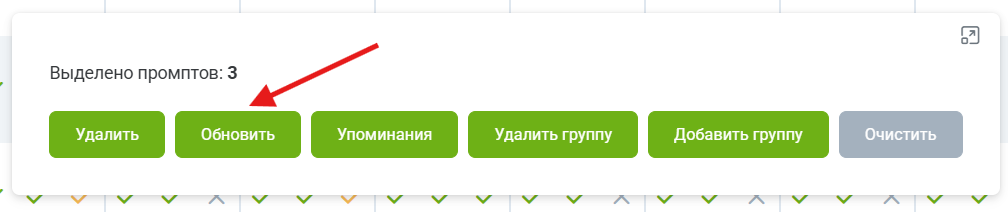
Если вам нужно обновить один или несколько промптов, перейдите в таблицу с промптами и отметьте нужные галочками.
Вам откроется окно, в котором нужно нажать кнопку «Обновить».
Что показывает сравнение по последнему съёму
В сравнении по последнему съёму отображается:
Видимость бренда — указывается в процентном соотношении. Рассчитывается, как отношение кол-ва промптов с упоминанием бренда к общему кол-ву промптов, умноженное на 100%.
Цитируемость сайта — указывается в процентном соотношении. Рассчитывается, как отношение кол-ва промптов с ответами, в которых присутствует сайт к общему кол-ву промптов, умноженное на 100%. Подробнее о том, как проверить цитирование сайта в Keys.so, читайте здесь.
Показатель изменения видимости бренда (маленькая цифра рядом с показателем видимости) — разность показателя видимости бренда к предыдущему показателю видимости бренда.

Упоминаний по промптам — количество упоминаний бренда в промптах к общему количеству промптов. Упоминания бренда распределяются по тональности. Отображается кол-во положительных, нейтральных и отрицательных упоминаний к общему числу промптов.
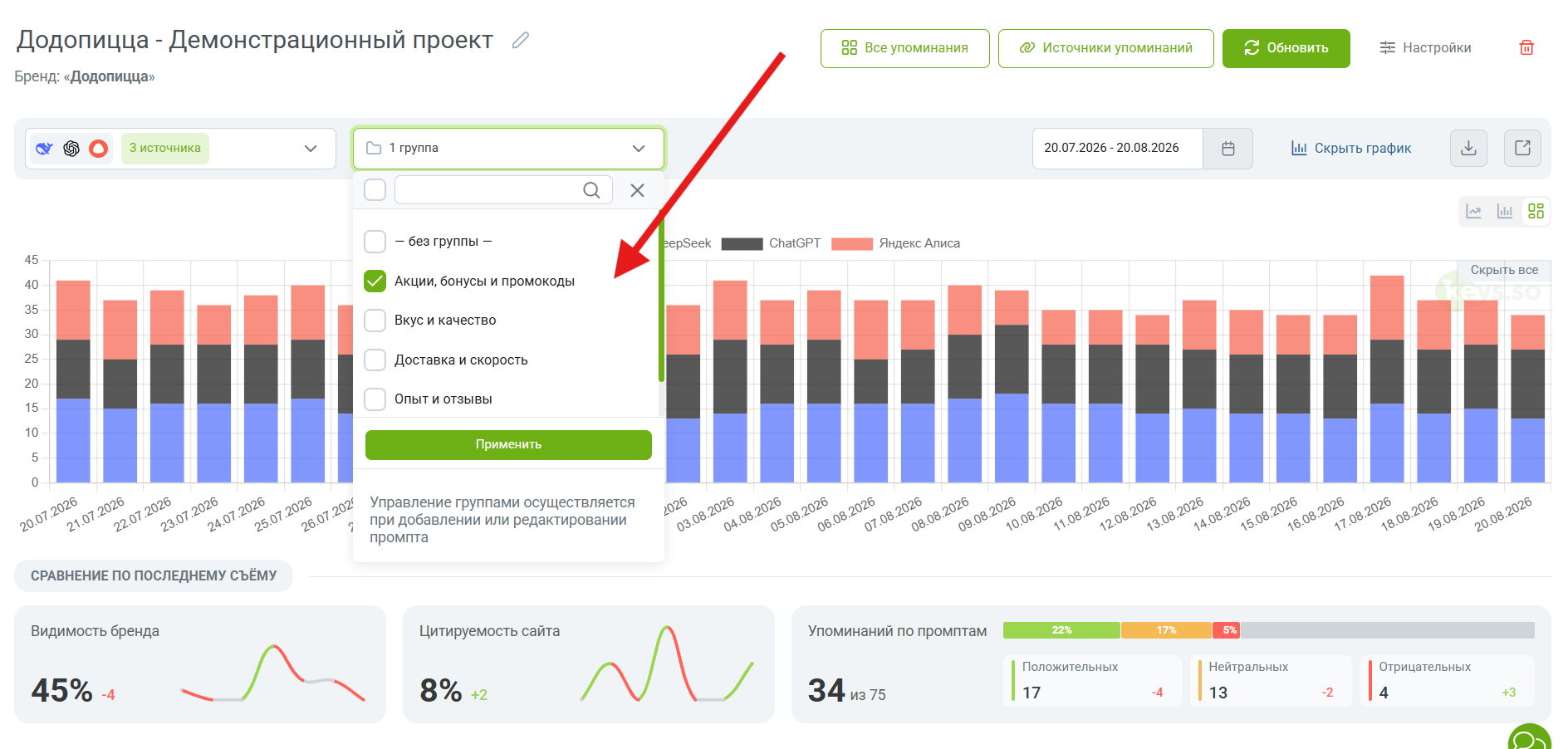
Показатели по последнему съёму пересчитываются в зависимости от фильтрации по группам промптов, нейросетям и периоду.
Например, вы можете посмотреть видимость по определённой группе промптов. Для этого нужно выбрать её в чекбоксе и нажать кнопку «Применить». Показатели на сводке обновятся вместе с графиком.
Как добавить сайт для проверки цитируемости в ответах
При создании проекта можно сразу добавить сайт для проверки цитируемости (наличия в источниках ответа). Также можно указать, нужно ли учитывать поддомены сайта.
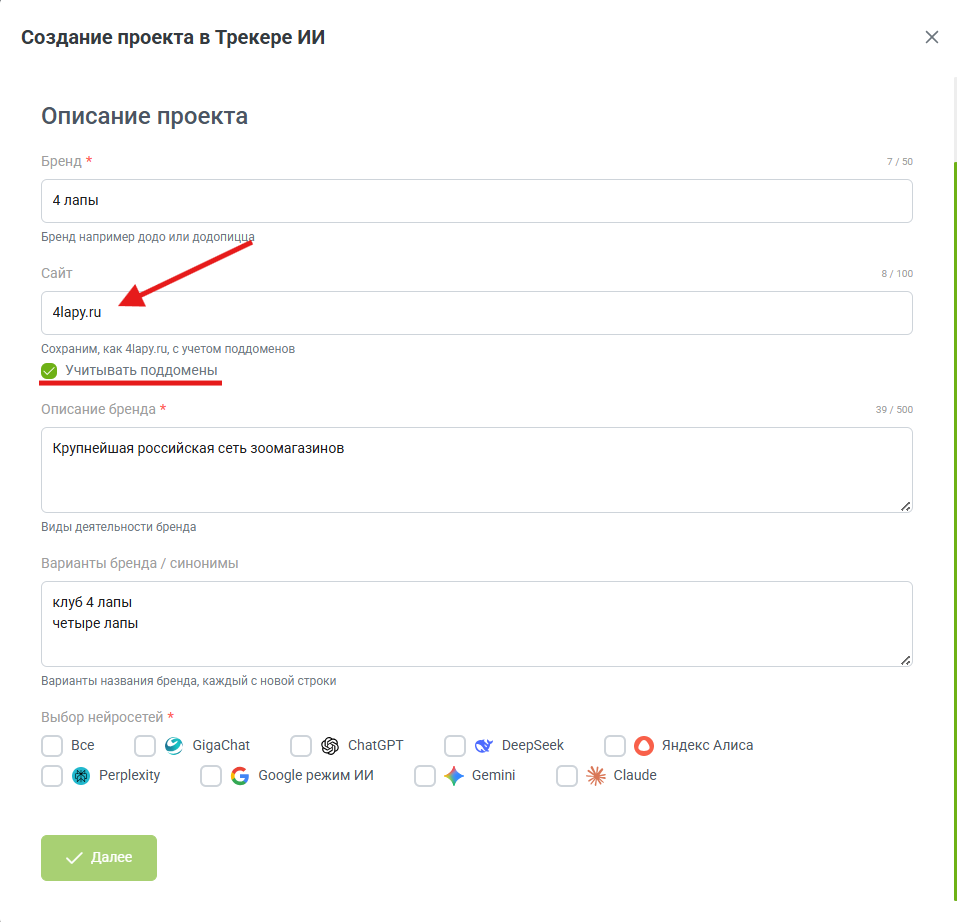
Если проект уже создан, домен можно добавить в разделе «Настройки».
Как посмотреть тексты ответов в ИИ с упоминанием бренда и конкурентов
Нажмите на кнопку «Все упоминания».

Перед вами появятся все ответы ИИ по промптам из вашего проекта (с упоминанием бренда и без) за весь период проверки упоминаний.
Если вы хотите проверить тексты самых свежих ответов, поставьте галочку в чекбоксе «Только последний съём».

Список ответов можно отфильтровать по следующим параметрам:
1) По промпту — задайте фразу, которую должен содержать промпт или наоборот исключить её. Таким образом получится собрать список промптов на похожую тему.
2) По ответу — укажите фразу, которая должна быть в ответе ИИ. Получите список ответов по одной теме.
3) По конкуренту — введите конкурента бренда. Для вас отфильтруются ответы, содержащие упоминание конкурента.

4) По количеству конкурентов — напишите, сколько конкурентов из вашего списка может упоминаться в ответах ИИ.
5) По тональности упоминания — вы можете отфильтровать положительные, отрицательные и нейтральные упоминания или выбрать ответы без них.
В ответах можно посмотреть источник, на который ссылается в ответах ИИ.
Из списка упоминаний можно перейти в сводку со статистикой по видимости конкурентов в ИИ.

Как посмотреть источники упоминаний в Трекере ИИ
Нажмите на кнопку «Источники упоминаний».

Перед вами появится отчёт, который позволяет увидеть, какие домены и URL используются для формирования ответа в нейросетях. Если вы добавляли сайт для отслеживания цитируемости при создании проекта или в «Настройках», то на графике будет указан ваш сайт.
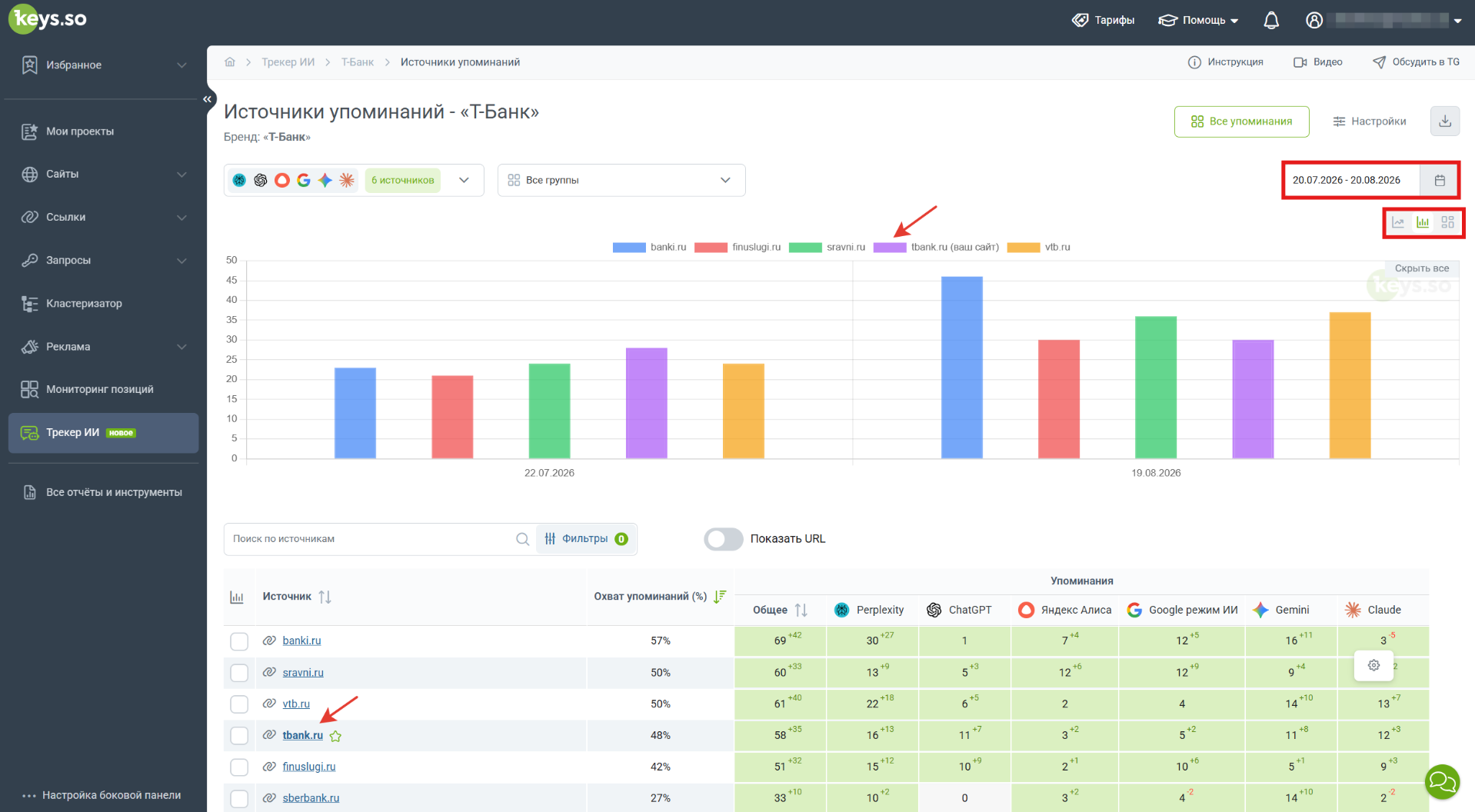
Вы можете выбрать определенный отрезок времени для анализа, а также изменить вид отображения графика:
- Столбчатая диаграмма
- Линейный график
- Накопительный столбчатый график
Ниже располагается сводка по источникам упоминания. Здесь вы можете увидеть сайты и конкретные ссылки, которые используют нейросети при формировании ответов. Для переключения нужно включить тумблер «Показать URL».
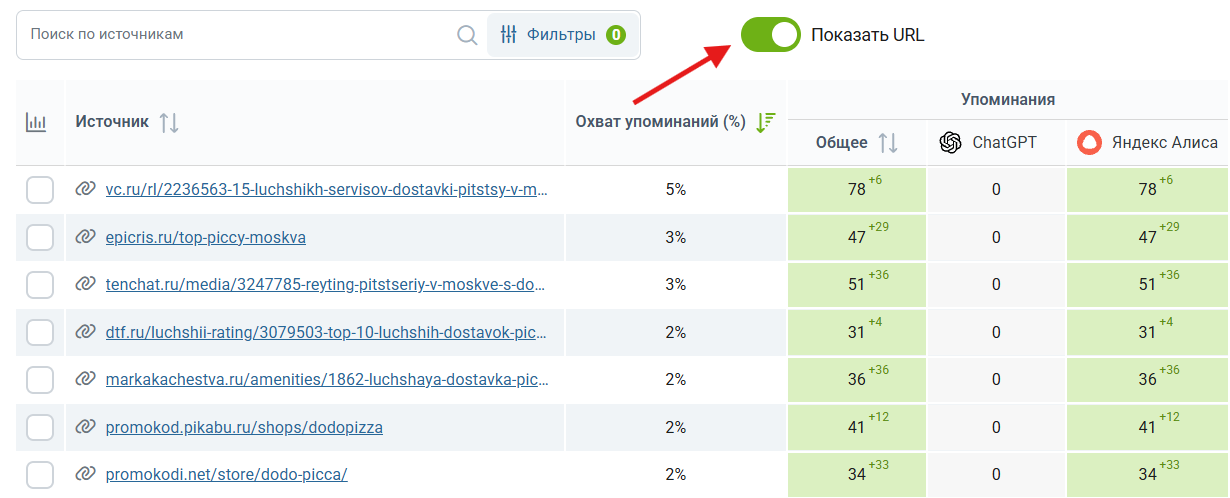
Какие данные представлены в таблице:
| Показатель | Значение |
| Источник | Ссылка на сайт, которую используют нейросети при формировании ответа. |
| Охват упоминаний | Отношение количества упоминаний, в которых присутствует источник и всех упоминаний. |
| Упоминания | В каких нейросетях были обнаружены упоминания источника и их количество. |
| Общее в упоминаниях | Количество упоминаний, в которых присутствует источник по всем нейросетям. |
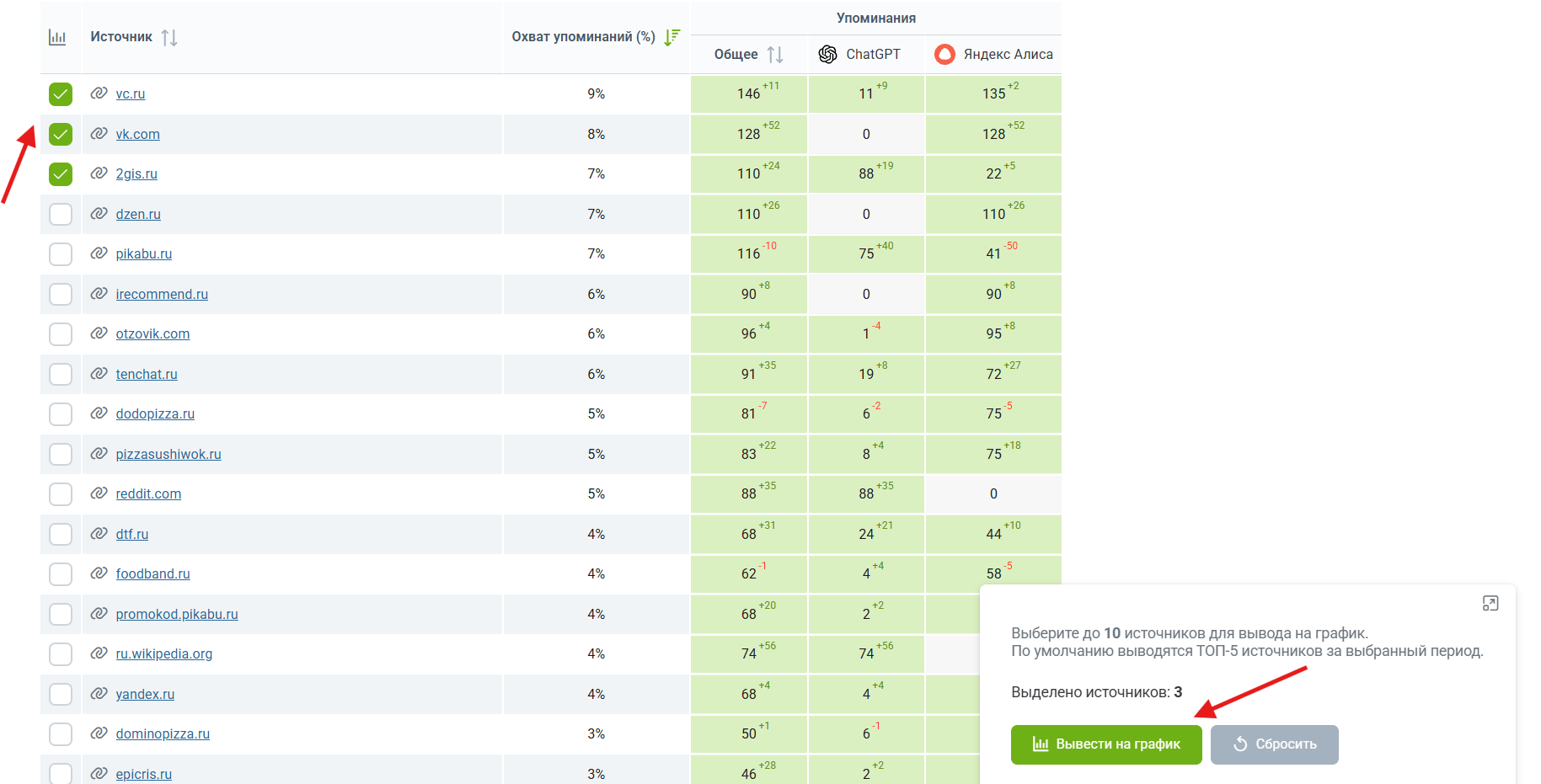
Для того, чтобы вывести на график только интересующие вас источники, поставьте галочку в чекбоксе рядом с этим источником. Затем нажмите на кнопку «Вывести на график» в появившемся контекстном меню.
Из данного отчёта можно перейти в отчёт «Все упоминания».
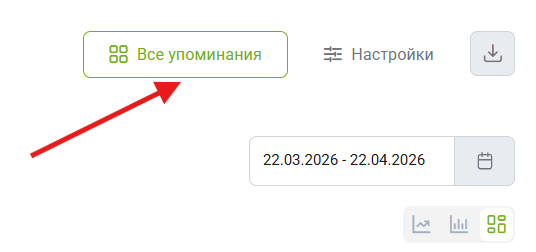
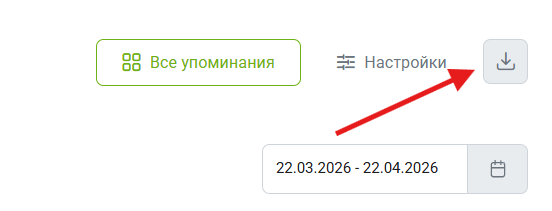
В правом верхнем углу есть функциональность для выгрузки данного отчёта.
Упоминания помогут вам понять, какие сайты реально влияют на ответы ИИ, а также проанализировать конкурентов и их присутствие в выдаче нейросетей.
Как сравнить бренд и конкурентов по видимости в ИИ
На сводке со статистикой по видимости конкурентов ИИ отображается краткая сводка по конкурентам, которые упоминаются в ответах по вашим промптам.
Чтобы посмотреть все данные по конкурентам, кликните на кнопку «Полный отчёт».

Для вас откроется список всех конкурентов с данными по видимости по последнему съёму.
Можно отфильтровать эти данные:
1) По бренду — указать название бренда и увидеть данные по определённой компании.
2) По средней видимости, %. Средняя видимость — показатель, который рассчитывается как сумма видимости в % по всем нейросетям и делится на количество анализируемых ИИ.
3) По средней видимости, дельта — по изменениям процента средней видимости.
4) Нейросети — по видимости в определённой нейросети из списка.
5) Упоминания, % — по проценту упоминаний в определённой нейросети.
Вы можете добавить конкурента для отслеживания видимости. Для этого нажмите кнопку «Добавить конкурентов» и введите название бренда.

Также вы можете сравнить две даты, в которые были обновления, чтобы увидеть и проанализировать изменения, которые произошли в выбранные дни.

Чтобы сравнить интересующие вас даты, нужно поставить галочку в чекбоксе рядом с «Режимом сравнения». Далее выбрать даты для сравнения.
После установки фильтра для вас сформируется таблица с несколькими столбцами с разными датами по выбранным нейросетям. В них будет указано процентное соотношение видимости по всем промптам.

Важно: сравнение происходит между двумя датами (например: данные за 14.03.2026 сравниваются с данными за 27.03.2026).
Что покажет сводка упоминаний по промптам
В сводке указан весь список промптов по группам и упоминаний бренда в разных нейросетях за все даты обновления данных.
Для каждого промпта отображается столбец «Видимость, %» — процент ответов нейросетей, в которых был найден ваш бренд за выбранный период.
Процент имеет цветовую индикацию: зелёный — высокая видимость, жёлтый — средняя, красный — низкая. При наведении на процент появляется подсказка с деталями расчёта: «Бренд найден в X из Y ответов».
Режим позиций бренда — справа над таблицей есть переключатель, который позволяет переключиться с отображения галочек на позиции бренда в ответе.
Отображается в формате X/Y, где:
X — позиция отслеживаемого бренда
Y — общее количество брендов в ответе
Например, 3 / 8 значит, что бренд на 3-м месте из 8.
Позиции рассчитываются нейросетью и могут иметь незначительные отклонения.
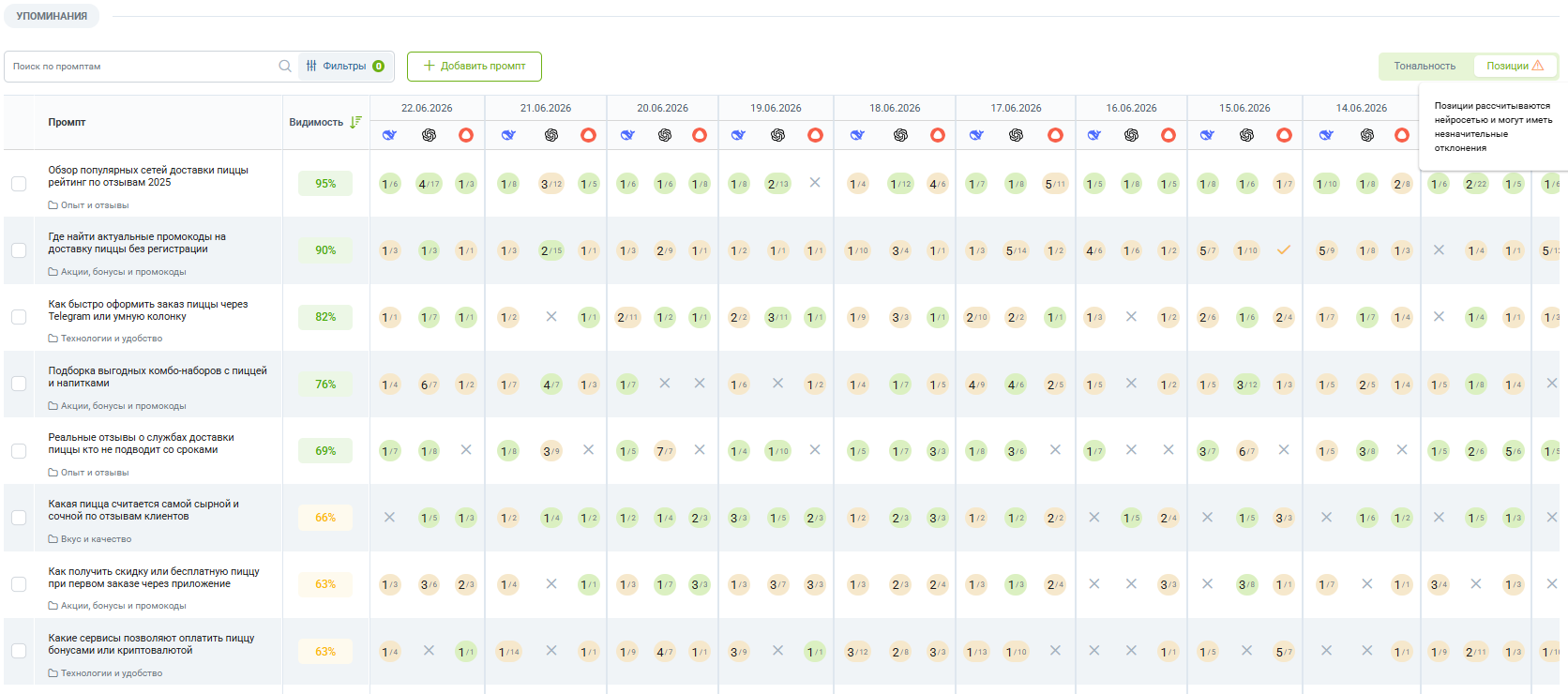
Галочками указано наличие упоминание бренда. В зависимости от тональности галочка может быть окрашена:
- Зелёный цвет — положительное упоминание;
- Жёлтый цвет — нейтральное упоминание;
- Красный цвет — негативное упоминание.
Крестиком обозначается отсутствие упоминания.
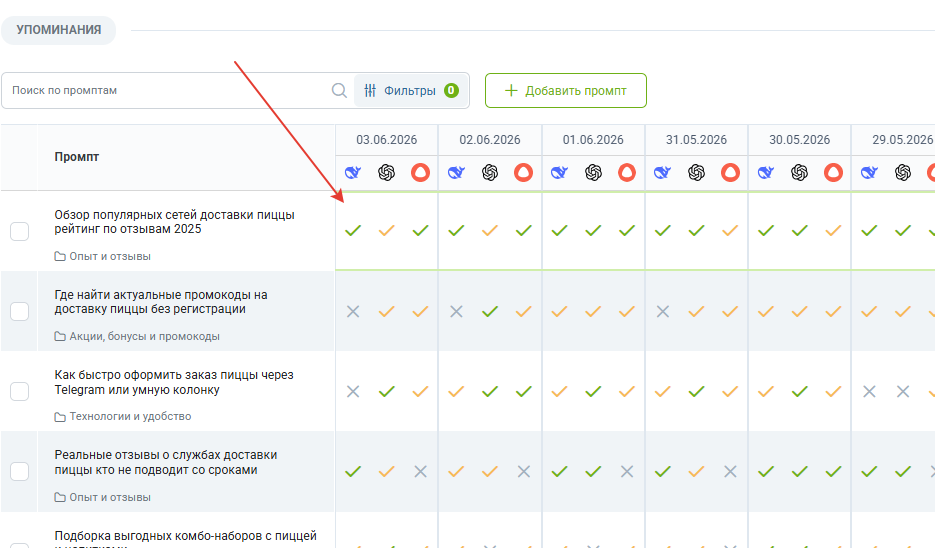
Нажмите на галочку — откроется детальный ответ нейросети по выбранному промпту.
Вы увидите полный текст ответа, а также сможете развернуть блоки «Источники» и «Конкуренты в ответе», чтобы ознакомиться с источниками информации и брендами конкурентов, которые упоминаются вместе с вами.
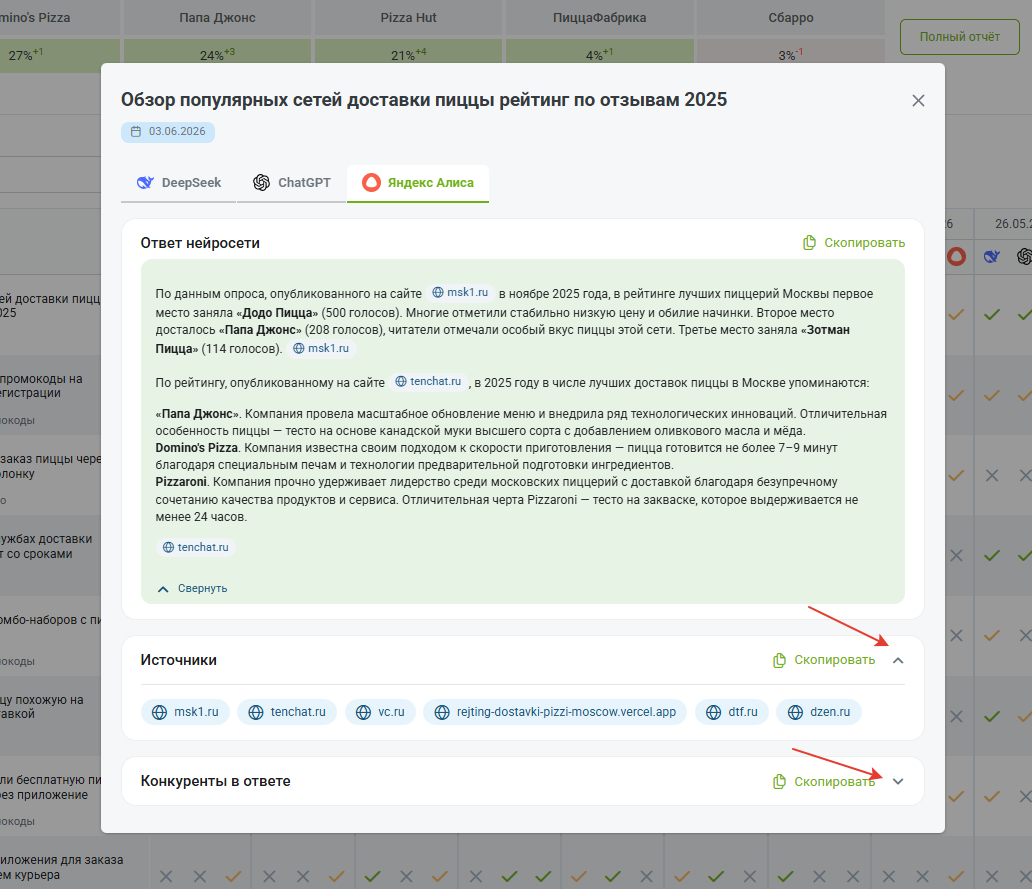
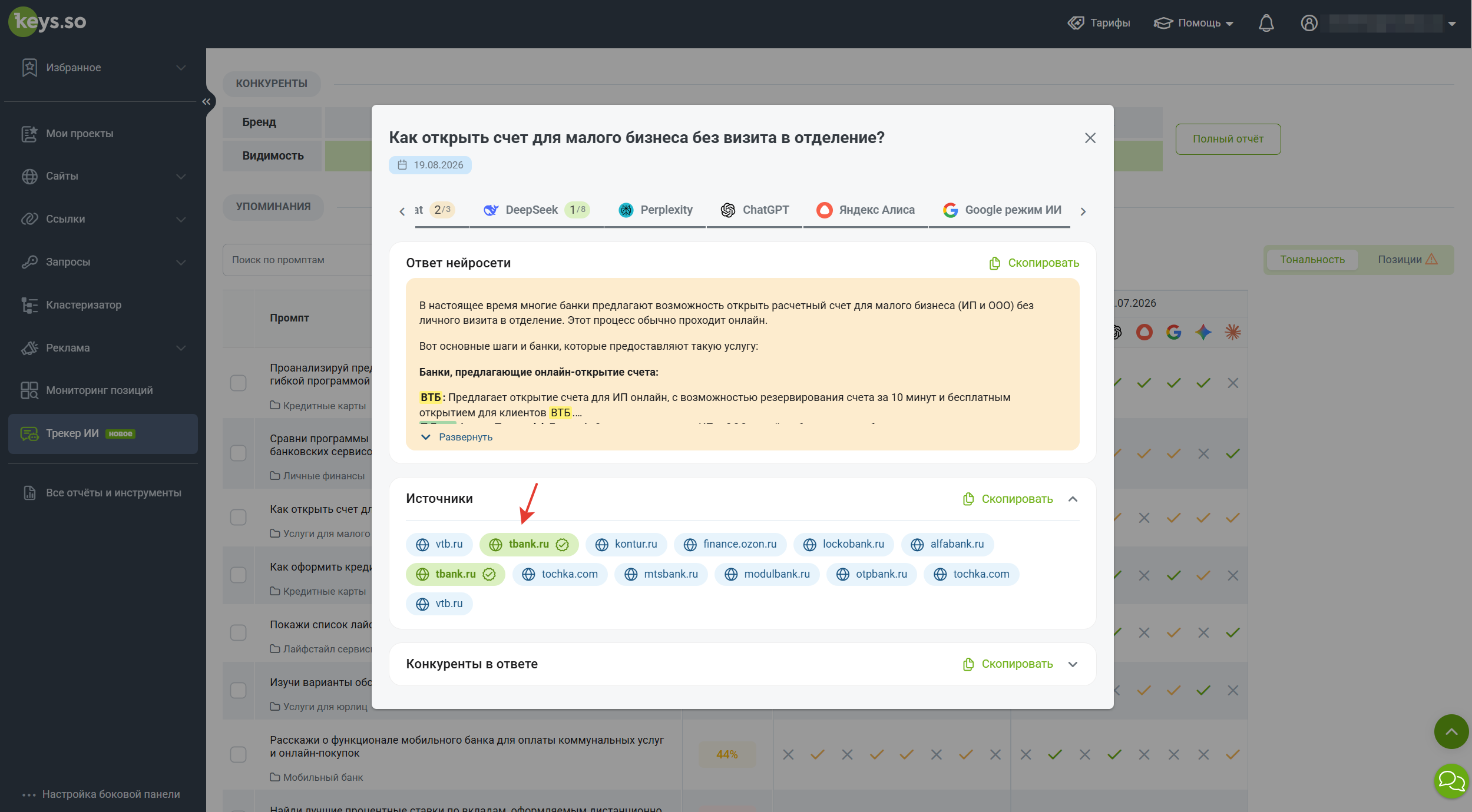
Источники в сплывающем окне тоже кликабельны. Нажмите на любой URL — откроется соответствующая страница в новой вкладке. Это удобно, чтобы быстро перейти к первоисточнику. Зелёным цветом подсвечивается ваш сайт.
Данные можно отфильтровать по промпту и тональности упоминания.
А также есть возможность добавить свой промпт к списку, нажав на кнопку «+Добавить промпт».

Как выгрузить данные из отчёта
Чтобы экспортировать данные из инструмента, нажмите на значок 🠗. Получите выгрузку в удобном для вас формате.

Как подключить передачу данных по API
АPI метод по Трекеру ИИ описан в документации по API сервиса. Возможность подключения доступна пользователям на Профессиональном и Корпоративном тарифе.
Если у вас возникли вопросы по передаче данных, напишите в чат поддержки на нашем сайте или на почту info@keys.so.
Как включить совместный доступ к проектам
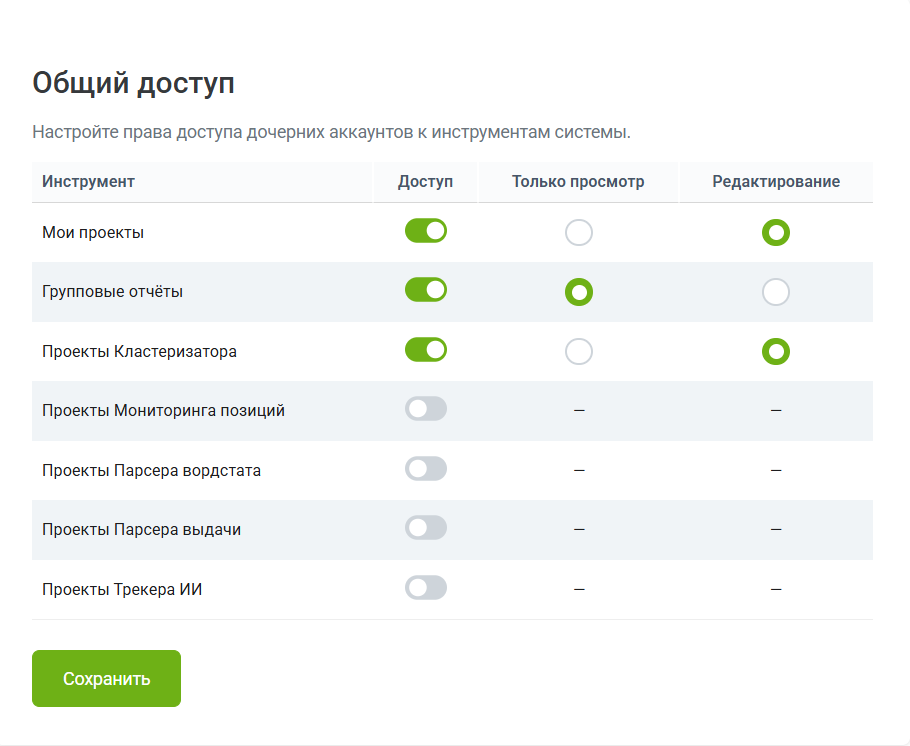
На Профессиональном и Корпоративном тарифе владелец основного аккаунта и пользователи дочерних могут работать, имея общий доступ к инструменту.
Общий доступ включается в личном кабинете основного аккаунта.
При предоставлении доступа к отчётам в инструментах, вы можете определить уровень прав для дочернего аккаунта: только просмотр или просмотр и редактирование.
Как добавить гостевую ссылку в Трекере ИИ
Гостевые ссылки позволяют предоставить доступ к отчёту пользователям без аккаунта в Keys.so.
Где находится управление гостевыми ссылками
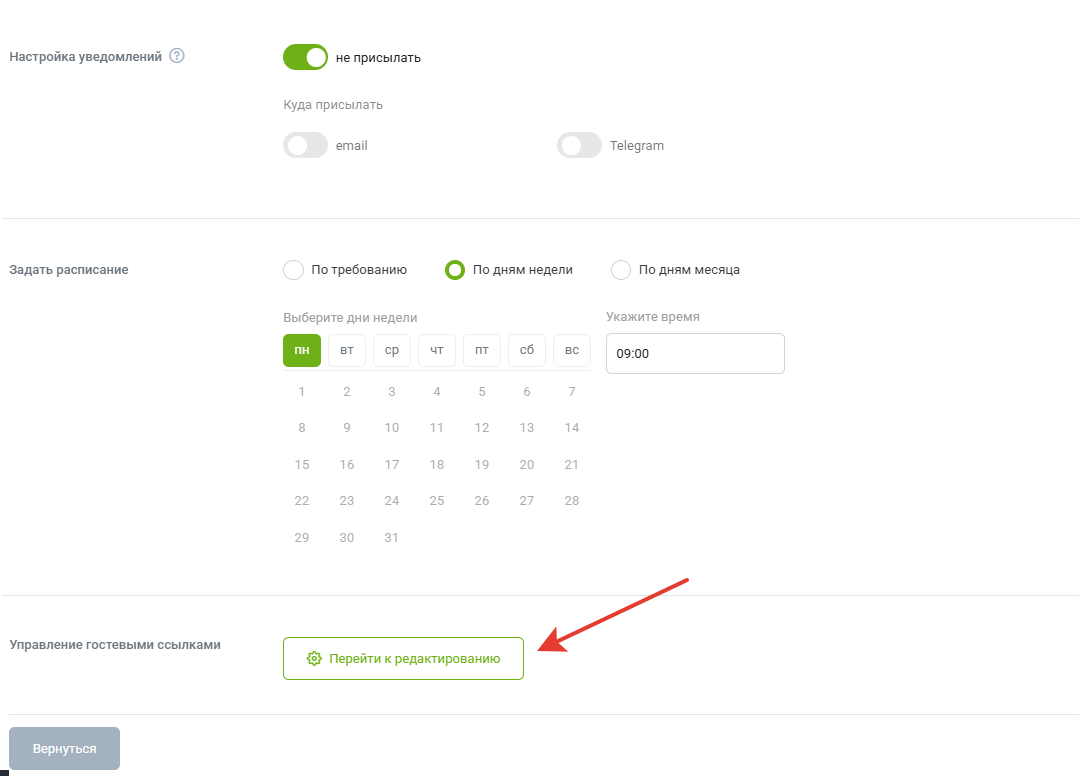
Откройте проект в Трекере ИИ, перейдите в «Настройки» и нажмите «Перейти к редактированию» в блоке «Управление гостевыми ссылками».
Как создать гостевую ссылку
Нажмите «Добавить ссылку» и настройте доступ:
Сводка — основные показатели.
Конкуренты — данные по конкурентам.
Выгрузка — возможность скачать данные.
Брендирование — брендирование отчёта (логотип), если значок оранжевый, брендирование не настроено. Для настройки перейдите в «Панель управления» → «Данные и подписка».
Дата — ограничение доступа по дате.
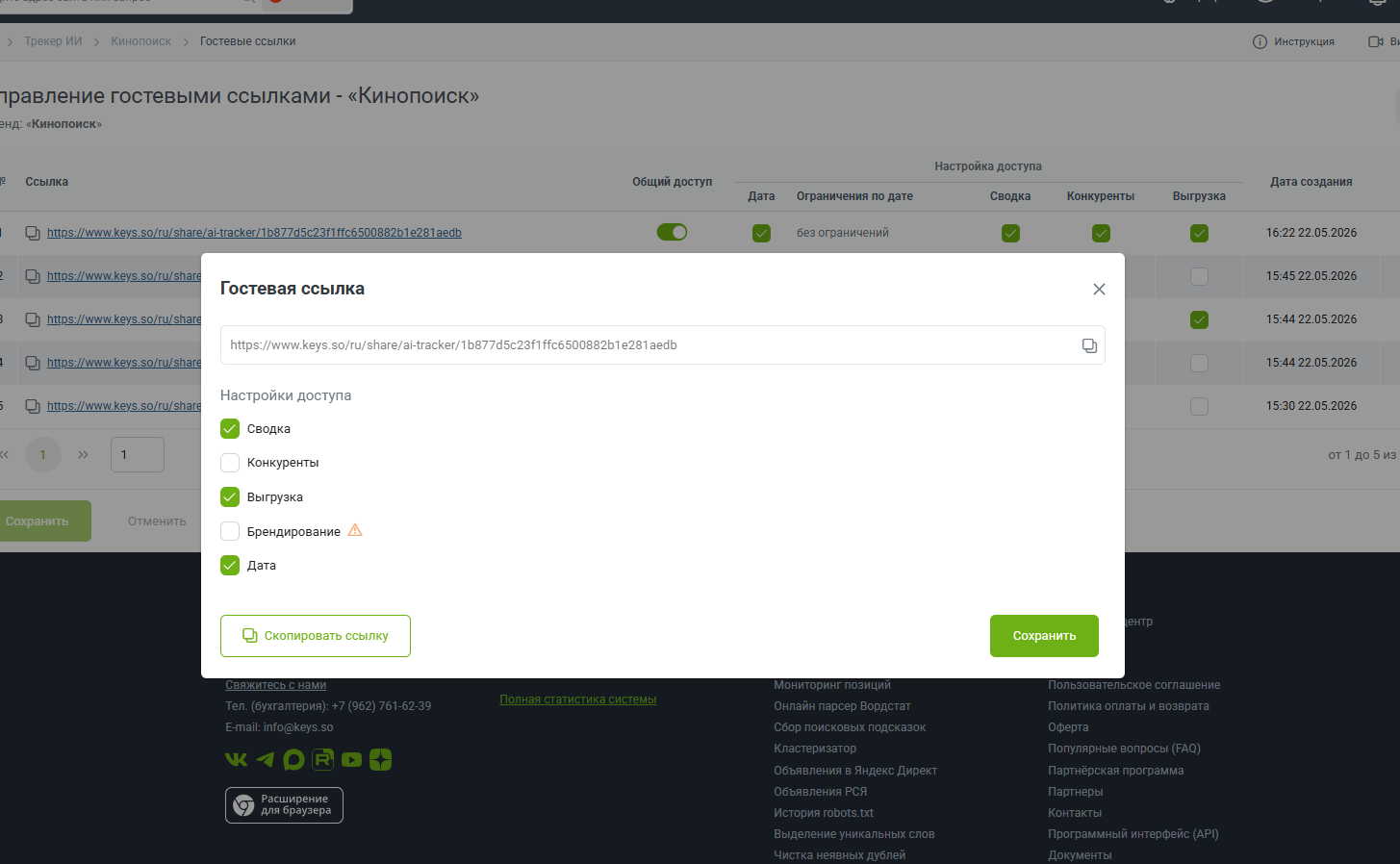
Нажмите «Сохранить» и скопируйте ссылку.
Как управлять гостевыми ссылками
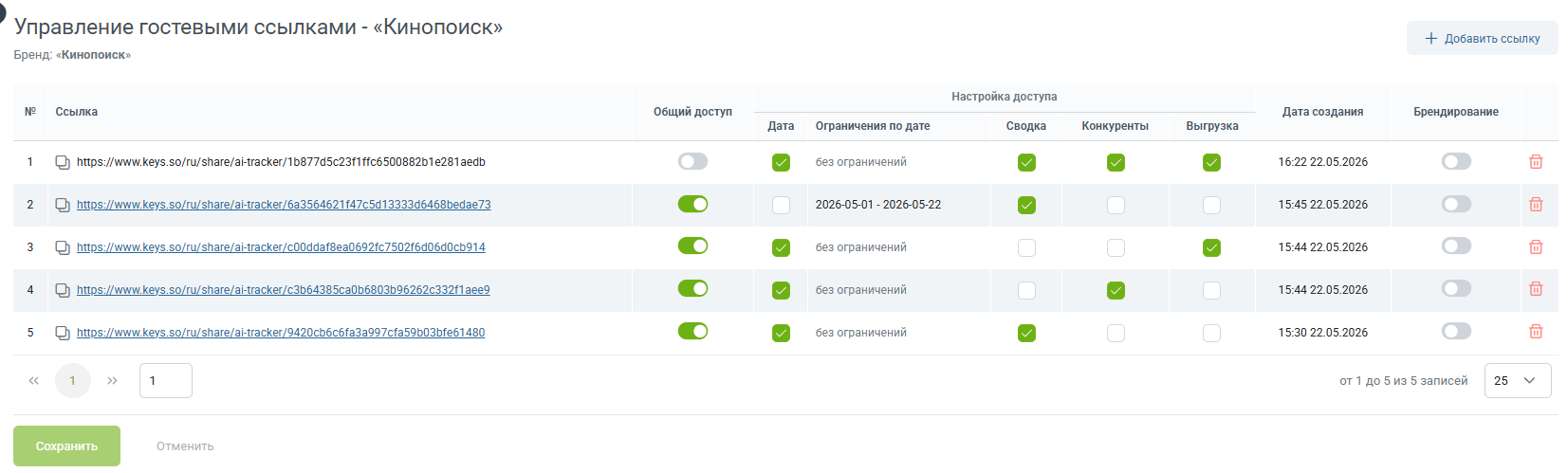
Готовые ссылки отображаются в списке. Вы можете менять настройки или отключать доступ к разделам: сводка, конкуренты, выгрузка или брендирование.
Кому доступны гостевые ссылки
Создавать гостевые ссылки могут пользователи на всех тарифах.
На тарифах Профессиональный и Корпоративный дочерние аккаунты могут создавать гостевые ссылки в проектах, к которым дал доступ родительский аккаунт. Если родительский аккаунт закроет доступ к инструменту, созданная дочерним аккаунтом ссылка перестанет работать.
Как использовать данные из Трекера ИИ
- Отслеживать видимость бренда и его конкурентов, а также цитируемость сайта в разных нейросетях: ChatGPT, Алиса AI в Поиске, Алиса AI в чате, DeepSeek, Perplexity, Google Режим ИИ, GigaChat, Gemini и Claude.
- Следить за репутацией бренда в ИИ. Проверить тональность упоминаний (позитивные, негативные, нейтральные) вашего бренда и конкурентов по определённым промптам за конкретный период.
- Узнать, на какие источники ссылается нейросеть при упоминании: какие домены и страницы цитирует чаще всего.
- Проанализировать динамику роста упоминаний за конкретный период.